
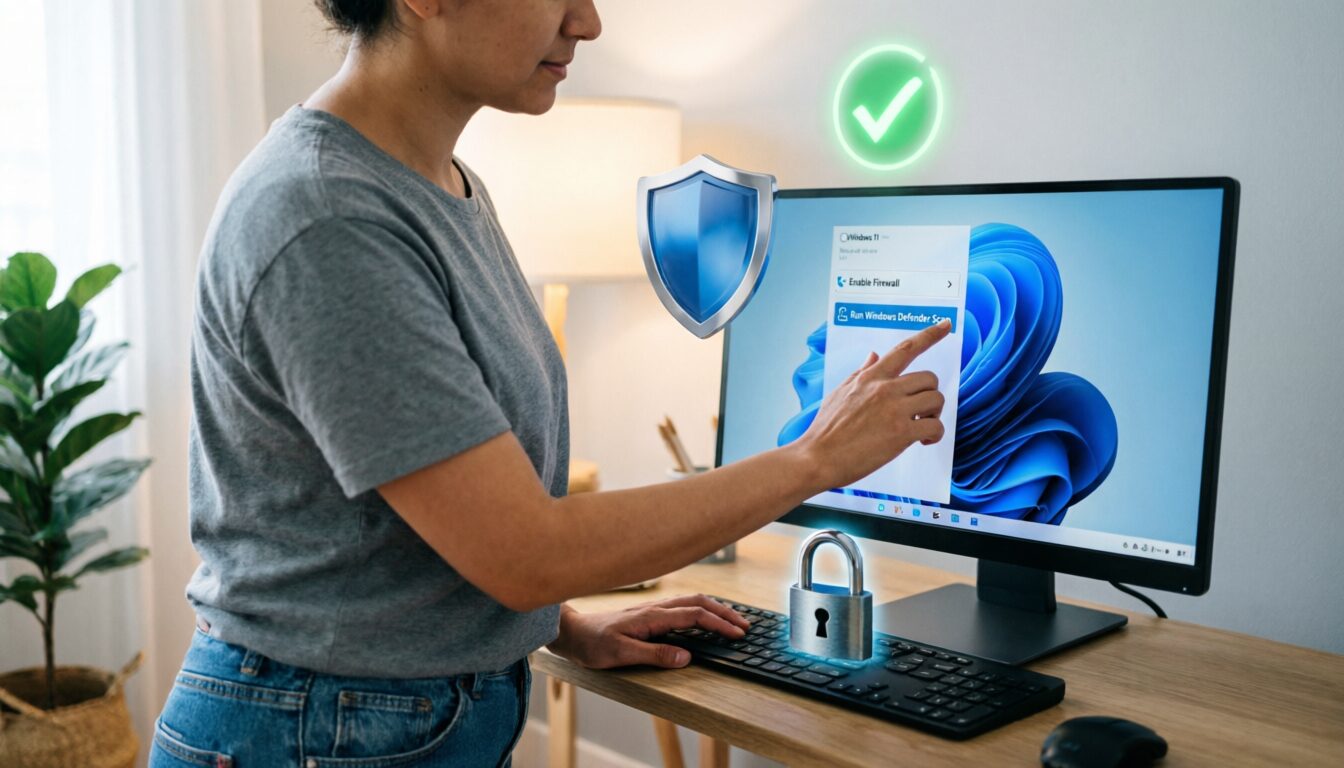
Se usi Windows, sei nel mirino. Non perché il sistema operativo sia intrinsecamente fragile, ma perché la sua quota di mercato lo rende il bersaglio numero uno per cybercriminali, ransomware e script automatizzati. La buona notizia? Nel 2026 proteggere un PC Windows non richiede competenze da esperto di sicurezza: serve metodo, pochi strumenti giusti e la consapevolezza che la sicurezza è un’abitudine, non un interruttore.
In questo articolo trovi una roadmap concreta, testata sul campo, con un confronto onesto tra soluzioni native e terze parti, i prezzi aggiornati e le risposte alle domande che ricevo più spesso.
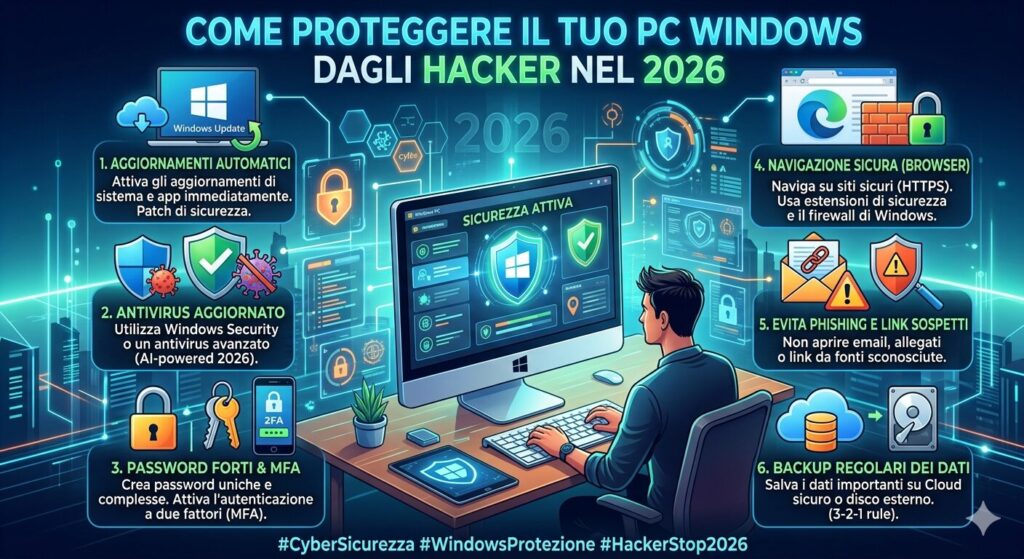
I 5 Pilastri della Sicurezza su Windows
- Aggiornamenti automatici, senza eccezioni
Il 68% delle intrusioni sfrutta vulnerabilità già patchate da Microsoft. Attiva Windows Update, abilita l’aggiornamento automatico per app Microsoft Store e, se usi driver di terze parti, imposta notifiche o aggiornamenti automatici dal sito del produttore. Un sistema aggiornato blocca la maggior parte degli exploit prima che partano. - Sicurezza di Windows: attivala e configurala
Non disabilitare mai Defender. Oltre all’antivirus in tempo reale, abilita:- Protezione da manomissione (impedisce a malware di spegnere la sicurezza)
- Isolamento core / Integrità della memoria (blocca attacchi kernel-mode)
- Controllo delle app e del browser (SmartScreen + filtro URL)
- Firewall di Windows con profilo “Dominato” o “Pubblico” in base alla rete.
- Autenticazione a più fattori e password manager
Un hacker non “buca” Windows se non ha le tue credenziali. Usa un password manager (Bitwarden, 1Password o KeePass) e attiva MFA ovunque possibile: account Microsoft, email, cloud, banche. Preferisci autenticatori app o chiavi hardware (YubiKey) agli SMS, più vulnerabili al SIM-swapping. - Backup 3-2-1: la tua assicurazione contro il ransomware
Nessun antivirus è infallibile. Mantieni 3 copie dei dati, su 2 supporti diversi, di cui 1 offline o in cloud con versioning. Usa la Cronologia file di Windows, OneDrive con ripristino versioni, o tool come Duplicati/Veeam Agent. Un backup testato vale più di dieci allarmi. - Igiene digitale quotidiana
- Niente download da siti terzi o crack
- Disabilita l’esecuzione automatica di USB
- Usa account standard per l’uso quotidiano (riservato admin solo per installazioni)
- Verifica sempre l’URL e il mittente prima di cliccare link o aprire allegati
Confronto Reale: Windows Defender vs Suite di Sicurezza Terze Parti
| Aspetto | Windows Defender (gratuito) | Suite Terze Parti (es. Bitdefender, Kaspersky, Norton) |
|---|---|---|
| Protezione base | Eccellente nei test AV-TEST/AV-Comparatives 2025-2026 | Eccellente, spesso con margine di pochi punti |
| Impatto sulle prestazioni | Minimale, ottimizzato a livello di kernel | Variabile: alcune suite pesano su CPU/RAM in background |
| Funzioni avanzate | Firewall, SmartScreen, isolamento base, controllo account | VPN inclusa, parental control, password manager, anti-phishing dedicato, sandbox, protezione webcam |
| Privacy e telemetria | Dati inviati a Microsoft (configurabili, ma non eliminabili del tutto) | Dipende dal vendor: alcuni raccolgono metadati per “migliorare il prodotto” |
| Gestione familiare | Limitata (Family Safety separato) | Centralizzata, dashboard unificata, allarmi in tempo reale |
| Ideale per | Utenti attenti, budget zero, PC datati, professionisti IT | Famiglie, utenti poco esperti, chi vuole protezione “set-and-forget”, dispositivi con carichi misti |
Verdetto pratico: Defender è più che sufficiente se mantieni aggiornati il sistema, usi MFA e fai backup regolari. Le suite terze parti hanno senso quando cerchi automazione, protezione familiare, VPN integrata o un’interfaccia unificata che guidi l’utente meno tecnico.
Sezione Prezzi (Aggiornata 2026)
I prezzi variano per promozioni, numero di dispositivi e durata. Ecco una panoramica realistica per il mercato UE:
- Windows Defender: Gratis (incluso in Windows 10/11). Costo zero, aggiornamenti automatici.
- Bitdefender Total Security: ~€35-€50/anno per 3-5 dispositivi. Include VPN (limitata), password manager, parental control, protezione ransomware con rollback.
- Kaspersky Premium: ~€40-€55/anno per 3 dispositivi. Forte rilevamento, gestione privacy, ottimizzazione PC, supporto tecnico prioritario.
- Norton 360 Deluxe: ~€45-€60/anno per 5 dispositivi. VPN illimitata, cloud backup (50 GB), dark web monitoring, protezione identity.
- Malwarebytes Premium: ~€35/anno. Focus su rimozione attiva e prevenzione exploit. Spesso usato in affiancamento a Defender.
Nota: Diffida delle licenze a vita o dei “attivatori”. Le suite serie operano in abbonamento annuale per garantire aggiornamenti delle firme, supporto e nuove funzionalità. Cerca sempre coupon ufficiali durante Black Friday o back-to-school.
FAQ: Risposte Dirette alle Domande Più Frequenti
1. Basta Windows Defender per stare tranquilli?
Sì (ma io dico sempre che non è sufficiente, per la maggior parte degli utenti). Nei test indipendenti 2025-2026 ottiene costantemente 99%+ di rilevamento. Diventa insufficiente solo se ignori aggiornamenti, fai click su link sospetti o non gestisci i backup.
2. Servono i “pulitori di registro” o gli “ottimizzatori PC”?
No. Sono spesso fuorvianti e, nei casi peggiori, includono adware o falsi positivi. Windows gestisce da sé cache e manutenzione. Se il PC è lento, controlla avvio automatico, spazio su disco e stato della batteria/SSD.
3. Come capire se un hacker è già nel mio PC?
Segnali concreti: traffico di rete anomalo (controlla con GlassWire o Risorse), processi sconosciuti ad alto utilizzo CPU, file crittografati o note di riscatto, account Microsoft bloccati, modifiche alle impostazioni di sicurezza. In caso di dubbio, scansiona con Windows Defender Offline Mode e cambia subito le password da un dispositivo sicuro.
4. Devo disinstallare antivirus gratuiti prima di installarne uno a pagamento?
Sì. Avere più motori di sicurezza attivi causa conflitti, falsi positivi e calo prestazionale. Windows Defender si disattiva automaticamente quando rileva una suite terza compatibile. Rimuovi comunque tool residui con lo strumento di rimozione ufficiale del vendor.
Nota: Nessun tipo di Antivirus citato è immune totalmente adi i virus informatici in quanto i cyber-criminali tentano di bypasare i comuni antivirus in circolazione.
Ulteriori dettagli:
Proteggere un PC Windows nel 2026 non significa comprare il software più costoso o configurare firewall aziendali. Significa applicare una disciplina costante: aggiornamenti puntuali, Defender attivo, MFA ovunque, backup verificati e un po’ di scetticismo sano verso email e link sconosciuti. La sicurezza è un processo, non un prodotto.
Hai domande specifiche sulla tua configurazione? Lascia un commento: rispondo personalmente e aggiorno la guida con i casi più richiesti. E se l’articolo ti è stato utile, condividilo: la sicurezza informatica è un bene comune, e più siamo preparati, meno spazio lasciamo a chi vuole rubarci dati, tempo e tranquillità.