
Quando leggi “Il tuo spazio di archiviazione iCloud è quasi pieno” con un bel pulsante rosso “Aggiorna ora”, il riflesso è cliccare. È esattamente su questo istinto che i truffatori fanno leva.
Qui ti porto l’analisi completa da blogger informatico ed ethical hacker: come riconoscere la truffa, cosa succede se clicchi, perché spesso ti chiedono foto o ti portano a caricare contenuti, e come proteggere davvero il tuo account e i tuoi dati.
Come funziona la truffa iCloud quasi pieno?
Obiettivo della truffa: non è “liberarti spazio”, ma rubare:
- Credenziali Apple ID
- Dati personali e di pagamento
- Accesso alle tue foto e ai tuoi backup
Lo schema tipico:
- Email allarmante
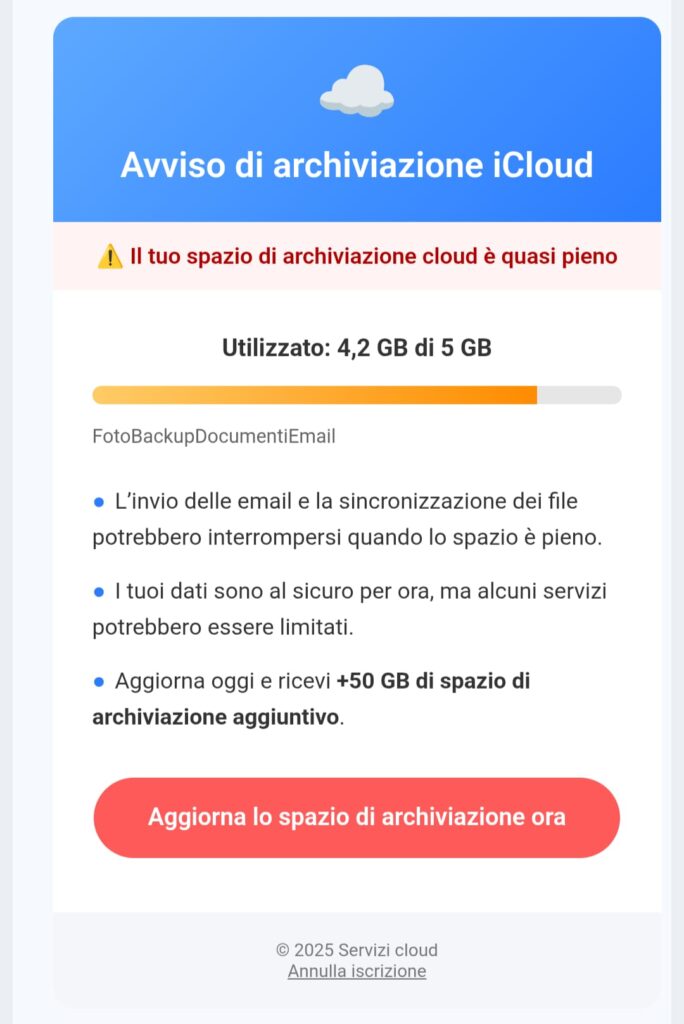
- Oggetto: qualcosa tipo “Avviso di archiviazione iCloud”, “Il tuo spazio è quasi pieno”, “Aggiorna subito per non perdere i dati”.
- Tono: urgente, catastrofico, con frasi tipo “servizi limitati”, “rischio perdita dati”, “aggiorna oggi”.
- Grafica molto simile a quella Apple
- Logo cloud, barra di utilizzo (es. 4,2 GB su 5 GB), elenco di elementi: foto, backup, documenti, email.
- Pulsante ben visibile: “Aggiorna lo spazio di archiviazione ora”.
- Link verso un sito fasullo
- Il pulsante non porta ai server Apple, ma a un sito che imita la pagina di login Apple.
- Lì ti chiedono Apple ID, password, spesso anche codice 2FA o dati di carta.
- Una volta rubate le credenziali
- Accesso a iCloud, foto, backup, contatti, email.
- Possibilità di:
- Cambiare password e bloccarti fuori dal tuo account.
- Usare i tuoi dati per altre truffe.
- Cercare foto sensibili o documenti importanti.
Il dettaglio che tradisce la truffa: il mittente
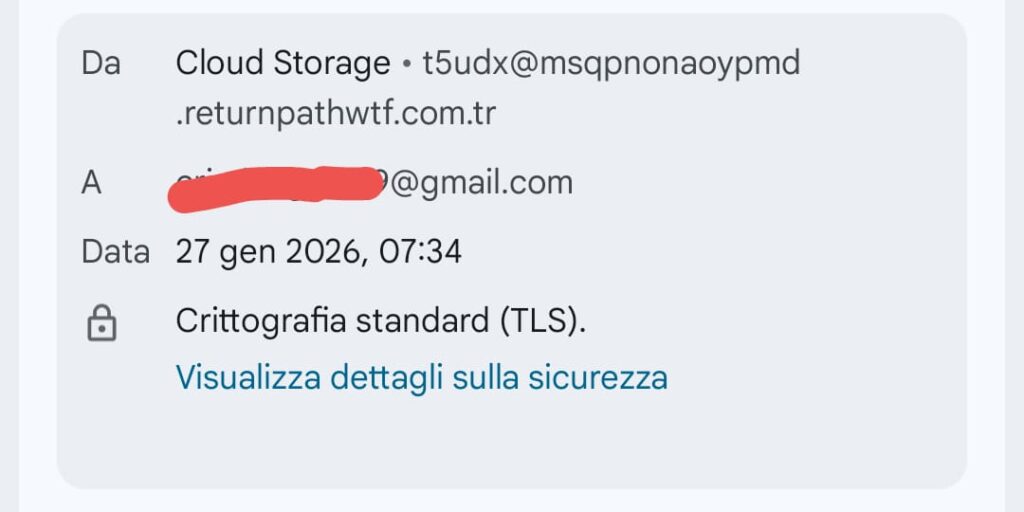
Nell’esempio che hai portato, il mittente è qualcosa come:
Cloud Storage – t5udx@msqpnonaoypmd.returnpathwtf.com.tr
Qui ci sono già diversi red flag:
- Nome visualizzato “Cloud Storage”: generico, non “Apple”, non “Apple Support”, non un dominio apple.com..
- Dominio assurdo e lunghissimo:
returnpathwtf.com.trApple usa domini del tipo:apple.comicloud.comid.apple.com
- Dominio .com.tr: non coerente con Apple, che usa domini globali e ben riconoscibili.
Regola d’oro: Se il dominio dopo la @ non è chiaramente di Apple, considera l’email sospetta.
Come riconoscere una mail di phishing iCloud
Ecco una checklist pratica:
- Mittente:
- Sospetto: domini strani, lunghi, con parole casuali.
- Legittimo:
@apple.com,@icloud.com(e comunque da verificare con attenzione).
- Saluto iniziale:
- Truffa: “Gentile utente”, “Caro cliente”, senza il tuo nome.
- Apple reale: di solito usa il tuo nome e cognome associati all’Apple ID.
- Tono del messaggio:
- Truffa: urgenza estrema, minacce (“perderai i dati”, “account bloccato immediatamente”).
- Legittimo: tono più neutro, informativo, con invito a gestire l’account dalle impostazioni.
- Link:
- Passa il mouse sopra il pulsante (senza cliccare) e guarda l’URL:
- Sospetto: domini strani, non Apple, URL lunghissimi, sottodomini confusi.
- Legittimo:
https://apple.com/...,https://icloud.com/...con https e certificato valido.
- Passa il mouse sopra il pulsante (senza cliccare) e guarda l’URL:
- Errori di lingua:
- Traduzioni strane, errori grammaticali, frasi poco naturali sono spesso segno di phishing.
Il ruolo delle foto: perché i truffatori le vogliono
Qui arriviamo al punto delicato: le foto.
Quando un truffatore ottiene accesso al tuo Apple ID/iCloud:
- Può vedere:
- Foto personali
- Screenshot
- Documenti fotografati (carte d’identità, carte di credito, contratti, referti, ecc.)
- Può scaricare:
- Album interi, conversazioni con immagini, foto archiviate da anni.
Cosa possono farci con le tue foto?
- Profilazione personale:
- Capiscono dove vivi, con chi vivi, che lavoro fai, che auto hai, che dispositivi usi.
- Furto d’identità:
- Foto di documenti, tessere, badge aziendali, biglietti da visita.
- Ricatto emotivo (sextortion, pressione psicologica):
- Se trovano foto intime o molto private, possono minacciare di inviarle a contatti, familiari, colleghi.
- Accesso ad altri account:
- Molti utenti fotografano:
- Password scritte su carta
- Codici di backup
- QR code di autenticazione
- Da lì possono provare ad entrare in altri servizi (email, social, home banking).
- Molti utenti fotografano:
Non è solo “vedono le tue foto”: vedono pezzi della tua vita, della tua identità e delle tue relazioni.
“Foto inviate”: cosa succede se le carichi o le mandi davvero?
In alcune varianti di truffa, non si limitano a rubarti l’accesso a iCloud, ma ti spingono a caricare o inviare foto:
- Ti chiedono di:
- “Verificare la tua identità” inviando foto di documento.
- “Dimostrare che sei il proprietario dell’account” con selfie + documento.
- Caricare foto su un “nuovo spazio cloud sicuro”.
Perché è pericoloso inviare foto ai truffatori?
- Documento + selfie = pacchetto perfetto per:
- Aprire account a tuo nome.
- Fare richieste di credito.
- Registrarsi a servizi usando la tua identità.
- Foto di carte di credito o bancomat:
- Anche se copri qualche numero, spesso si riesce a ricostruire abbastanza per tentativi.
- Foto intime o molto personali:
- Possono essere usate per:
- Minacciare di inviarle ai tuoi contatti.
- Spingerti a pagare per “non pubblicarle”.
- Creare falsi profili a tuo nome.
- Possono essere usate per:
Regola chiara: Non inviare mai foto di documenti, carte, o contenuti sensibili a seguito di una mail non verificata. Mai.
Come gestire davvero lo spazio iCloud in modo sicuro
Se il tuo spazio iCloud è davvero quasi pieno, la soluzione non è cliccare su una mail, ma:
- Vai direttamente dalle impostazioni del dispositivo
- Su iPhone/iPad:
- Impostazioni → [tuo nome] → iCloud → Gestisci spazio di archiviazione
- Su Mac:
- Menu Apple → Impostazioni di sistema → [tuo nome] → iCloud
- Su iPhone/iPad:
- Controlla cosa occupa spazio
- Foto
- Backup dispositivi
- Documenti (iCloud Drive)
- Libera spazio in modo consapevole
- Elimina:
- Vecchi backup di dispositivi che non usi più.
- App che salvano molti dati su iCloud e non ti servono.
- Per le foto:
- Valuta un backup locale (disco esterno) o un altro servizio, ma configurato da te, non da una mail.
- Elimina:
- Se vuoi più spazio
- Acquista un piano iCloud+ solo dalle impostazioni Apple, non da link in email.
Cosa fare se hai già cliccato o inserito i dati
Se sospetti di essere cascato nella trappola:
- Cambia subito la password Apple ID
- Fallo da:
- iforgot.apple.com oppure dalle Impostazioni del tuo dispositivo.
- Scegli una password lunga, unica, non riutilizzata altrove.
- Fallo da:
- Attiva o verifica l’autenticazione a due fattori
- Se non è attiva, attivala.
- Se è attiva, controlla i dispositivi attendibili collegati.
- Controlla i dispositivi collegati al tuo account
- Rimuovi quelli che non riconosci.
- Controlla le impostazioni di sicurezza
- Email di recupero
- Numero di telefono associato
- Domande di sicurezza (se presenti)
- Verifica movimenti sospetti
- Email inviate dal tuo account.
- Accessi insoliti.
- Eventuali addebiti non riconosciuti (su Apple o carta).
- Se hai inviato foto di documenti o carte
- Valuta di:
- Contattare la banca per monitorare o bloccare la carta.
- Informarti presso le autorità competenti su eventuali passi da fare in caso di furto d’identità.
- Valuta di:
Ulteriori dettagli al rigurardo:
La truffa “iCloud: il tuo spazio di archiviazione è quasi pieno” è studiata per sembrare tecnica e innocua, ma in realtà è una porta spalancata verso:
- Furto di credenziali
- Accesso alle tue foto e ai tuoi backup
- Possibili ricatti o furto d’identità
La difesa vera non è “essere esperti di informatica”, ma adottare abitudini sane:
- Diffidare dell’urgenza nelle email
- Verificare sempre il mittente e il dominio
- Gestire account e spazio solo dalle impostazioni ufficiali
- Non inviare foto sensibili o documenti su richiesta via mail