Personalizzare Windows non è solo una questione estetica: significa modellare il sistema operativo sulle proprie esigenze, migliorare produttività, comfort visivo e velocità d’uso.
In questa guida completa esploriamo tutte le aree chiave della personalizzazione, dalle impostazioni di base fino alle modifiche più avanzate.
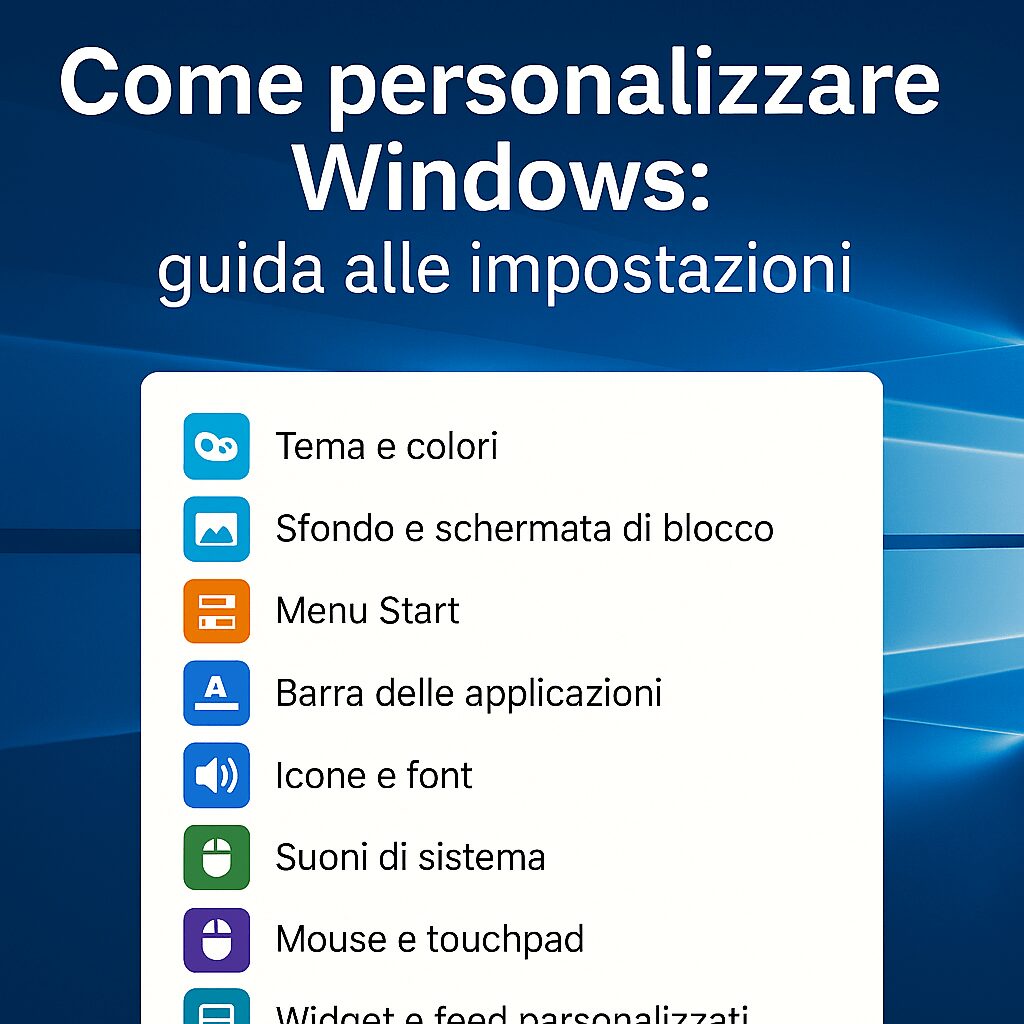
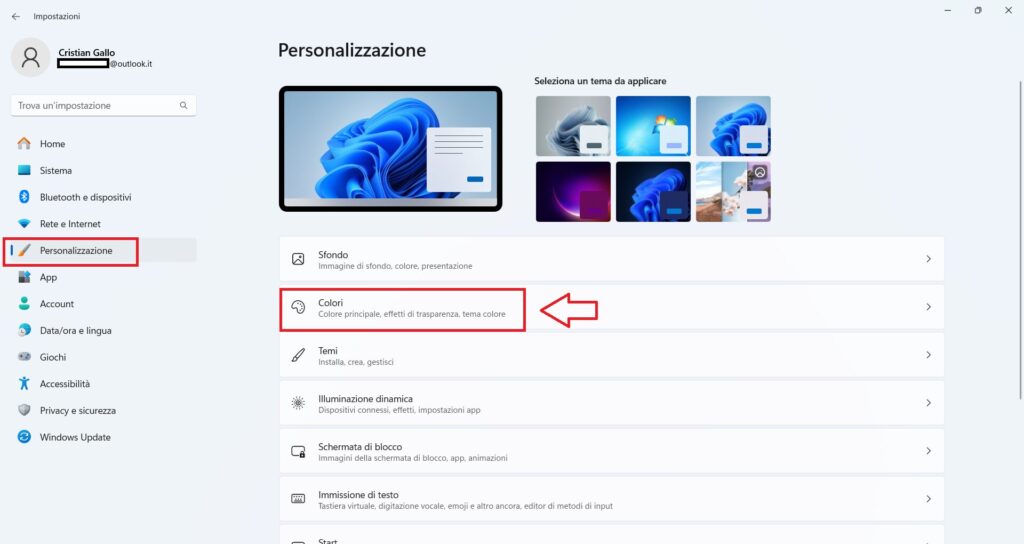
Personalizzare il tema e i colori:
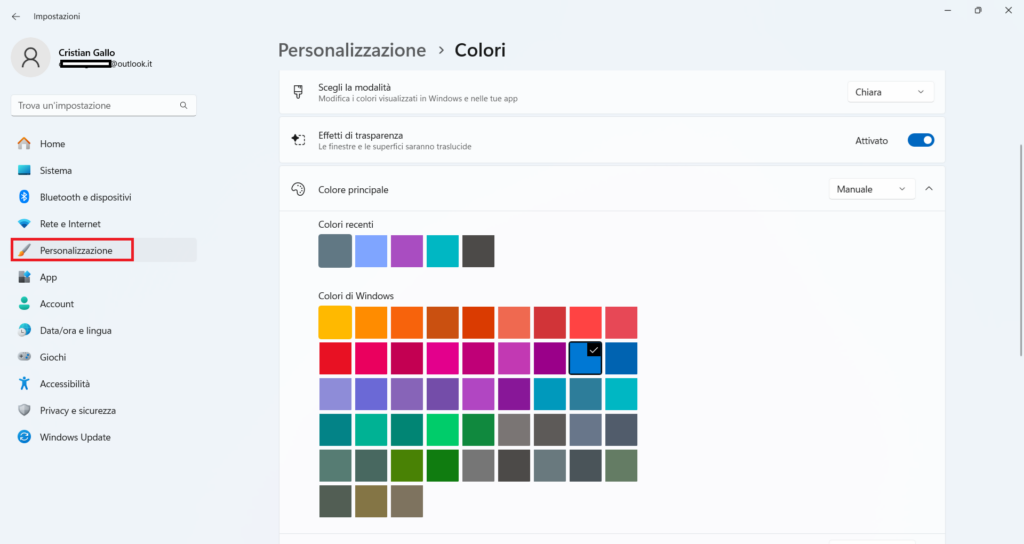
Tema chiaro/scuro
Windows offre due modalità principali:
- Chiaro: ideale in ambienti luminosi.
- Scuro: più riposante per gli occhi, perfetto per lavorare la sera.
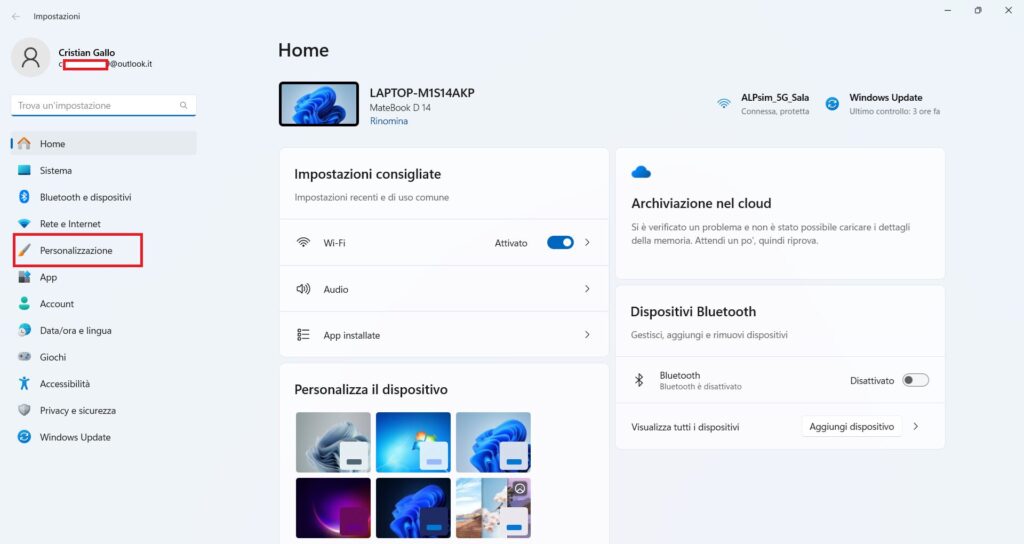
Percorso: Impostazioni → Personalizzazione → Colori
Colori di accento
Puoi scegliere un colore principale che verrà applicato a:
- Barra del titolo
- Menu Start
- Barra delle applicazioni
- Elementi interattivi
Consiglio da divulgatore: scegli un colore che abbia un buon contrasto per migliorare la leggibilità.
Sfondo, schermata di blocco e slideshow
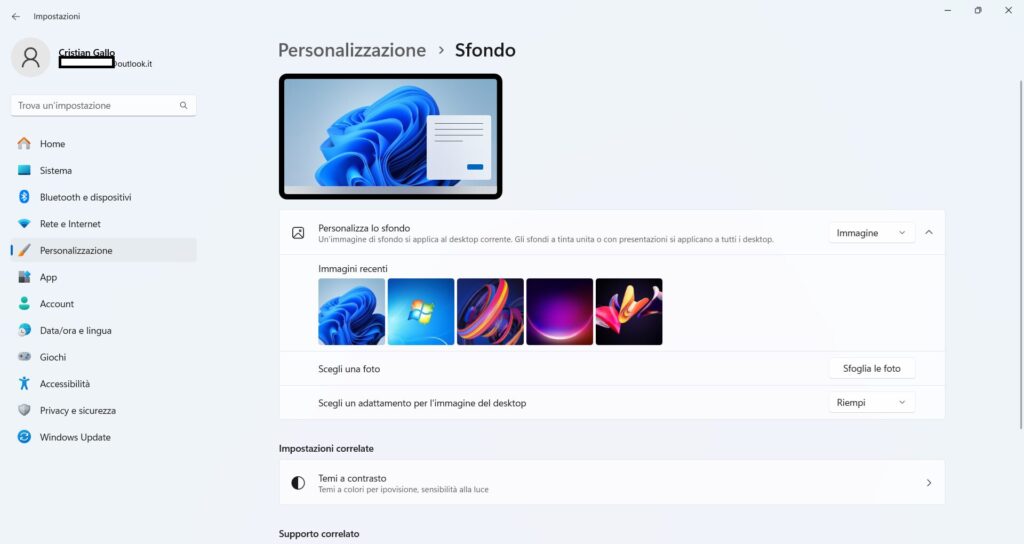
Sfondo desktop
Puoi impostare:
- Immagine statica
- Colore uniforme
- Presentazione (slideshow)
Schermata di blocco
La schermata di blocco può mostrare:
- Foto
- Windows Spotlight (immagini dinamiche)
- Notifiche rapide da app selezionate
Percorso: Impostazioni → Personalizzazione → Sfondo / Schermata di blocco
Menu Start: come renderlo davvero utile
Il menu Start è uno dei punti più personalizzabili.
Cosa puoi fare
- Aggiungere o rimuovere app dai riquadri
- Ridimensionare i riquadri
- Organizzare le app in gruppi
- Attivare/disattivare suggerimenti e app consigliate
Consiglio da blogger
Crea un gruppo chiamato Produttività con le app che usi ogni giorno: riduce i tempi di ricerca e aumenta la concentrazione.
Barra delle applicazioni: minimalismo o potenza
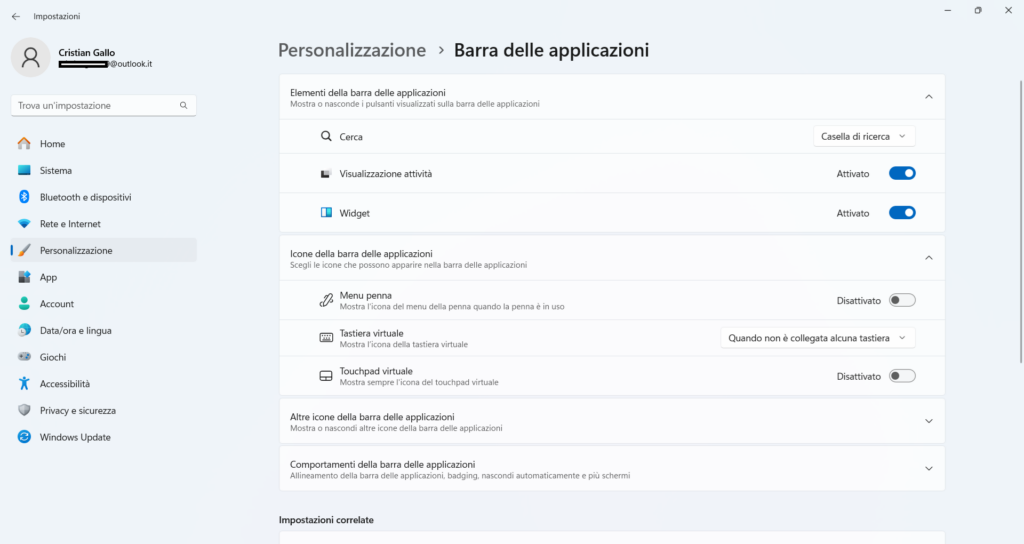
La taskbar può essere configurata in molti modi.
Opzioni principali
- Nascondere automaticamente la barra
- Spostare le icone al centro o a sinistra
- Mostrare o nascondere icone di sistema (volume, rete, batteria)
- Gestire le icone nell’area di notifica
- Attivare/disattivare i widget
Percorso: Impostazioni → Personalizzazione → Barra delle applicazioni
Icone, font e dimensioni degli elementi
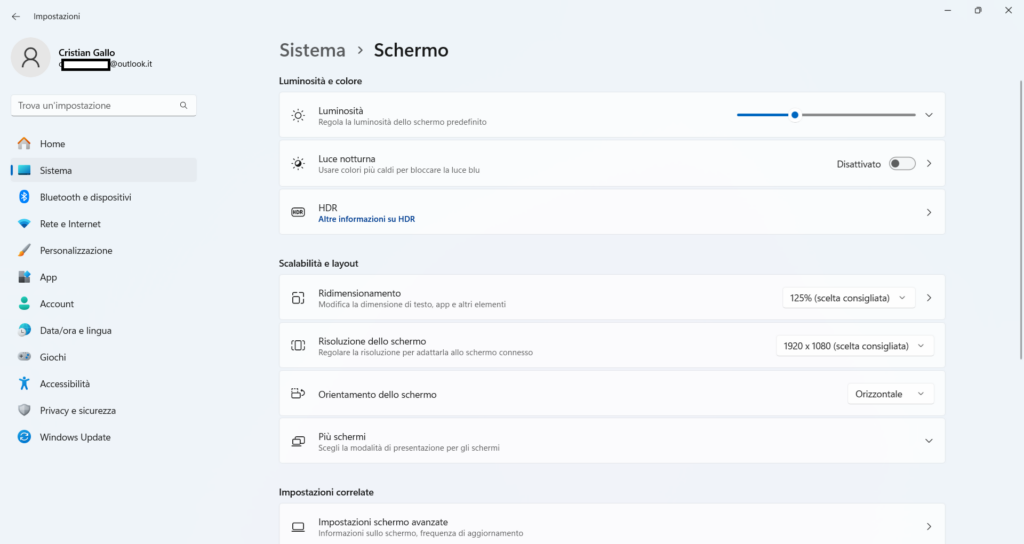
Ridimensionamento e layout
Puoi modificare:
- Dimensione del testo
- Dimensione delle icone
- Zoom dell’interfaccia (scaling)
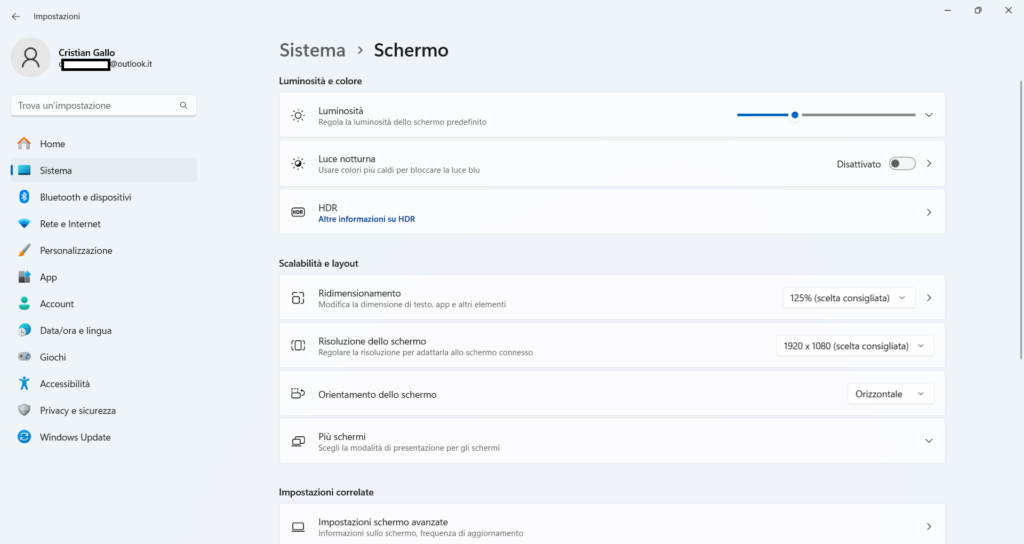
Percorso: Impostazioni → Sistema → Schermo
Caratteri
Windows permette di installare nuovi font semplicemente trascinandoli nella sezione dedicata.
Percorso: Impostazioni → Personalizzazione → Caratteri
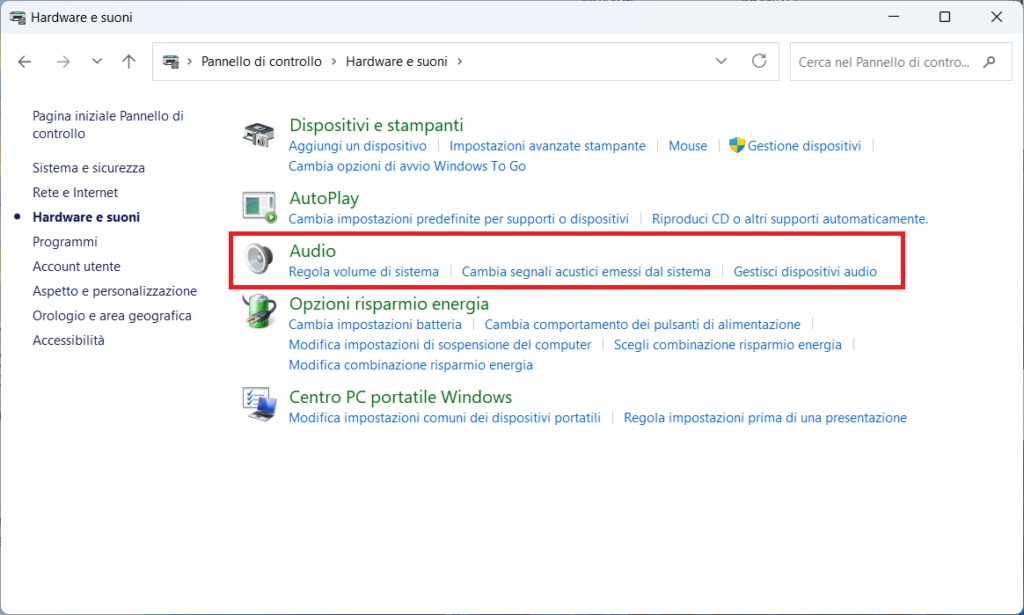
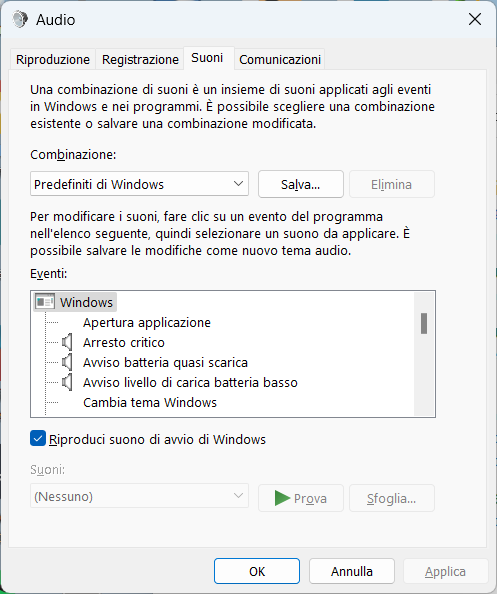
Suoni di sistema: personalizzare l’audio
Puoi cambiare i suoni associati a:
- Notifiche
- Avvisi
- Eventi di sistema
È possibile anche importare pacchetti sonori personalizzati.
Percorso: Pannello di controllo → Audio → Suoni
Personalizzare il comportamento del mouse e del touchpad
Opzioni utili
- Velocità del puntatore
- Scorrimento naturale
- Gestione dei gesti del touchpad
- Precisione del puntatore
Percorso: Impostazioni → Dispositivi → Mouse / Touchpad
Layout della tastiera e scorciatoie personalizzate
Aggiungere layout
Puoi aggiungere lingue e layout differenti.
Scorciatoie personalizzate
Alcune app (come PowerToys) permettono di creare scorciatoie globali e rimappare tasti.
Personalizzazione avanzata con PowerToys
Per gli utenti più esperti, Microsoft PowerToys è un vero game changer.
Funzioni principali
- FancyZones: layout avanzati per il multitasking
- PowerRename: rinomina file in massa
- Keyboard Manager: rimappatura tasti
- Color Picker: selettore colore integrato
- Awake: impedisce al PC di andare in sospensione
Perfetto per chi vuole un Windows più produttivo e flessibile.
Personalizzare l’esperienza di avvio
App in esecuzione automatica
Puoi decidere quali programmi avviare insieme a Windows.
Percorso: Impostazioni → App → Avvio
Schermata di avvio
Puoi modificare:
- Animazione
- Logo personalizzato (solo tramite tool avanzati o firmware OEM)
Accessibilità: personalizzazione per il comfort visivo e uditivo
Windows integra molte funzioni utili:
- Lente d’ingrandimento
- Filtri colore
- Contrasto elevato
- Sottotitoli
- Assistente vocale
Percorso: Impostazioni → Accessibilità
Personalizzare le notifiche
Cosa puoi controllare
- App autorizzate a inviare notifiche
- Priorità
- Banner e suoni
- Modalità Non Disturbare
Percorso: Impostazioni → Sistema → Notifiche
Widget e feed personalizzati
Puoi scegliere:
- Meteo
- Calendario
- Notizie
- Traffico
- Sport
- App di terze parti
Ulteriori informazioni:
Personalizzare Windows significa trasformarlo in un ambiente di lavoro (o svago) che rispecchia davvero il tuo stile. Che tu voglia un desktop minimalista, un sistema super-produttivo o un look completamente unico, le impostazioni di Windows offrono tutto ciò che serve.