
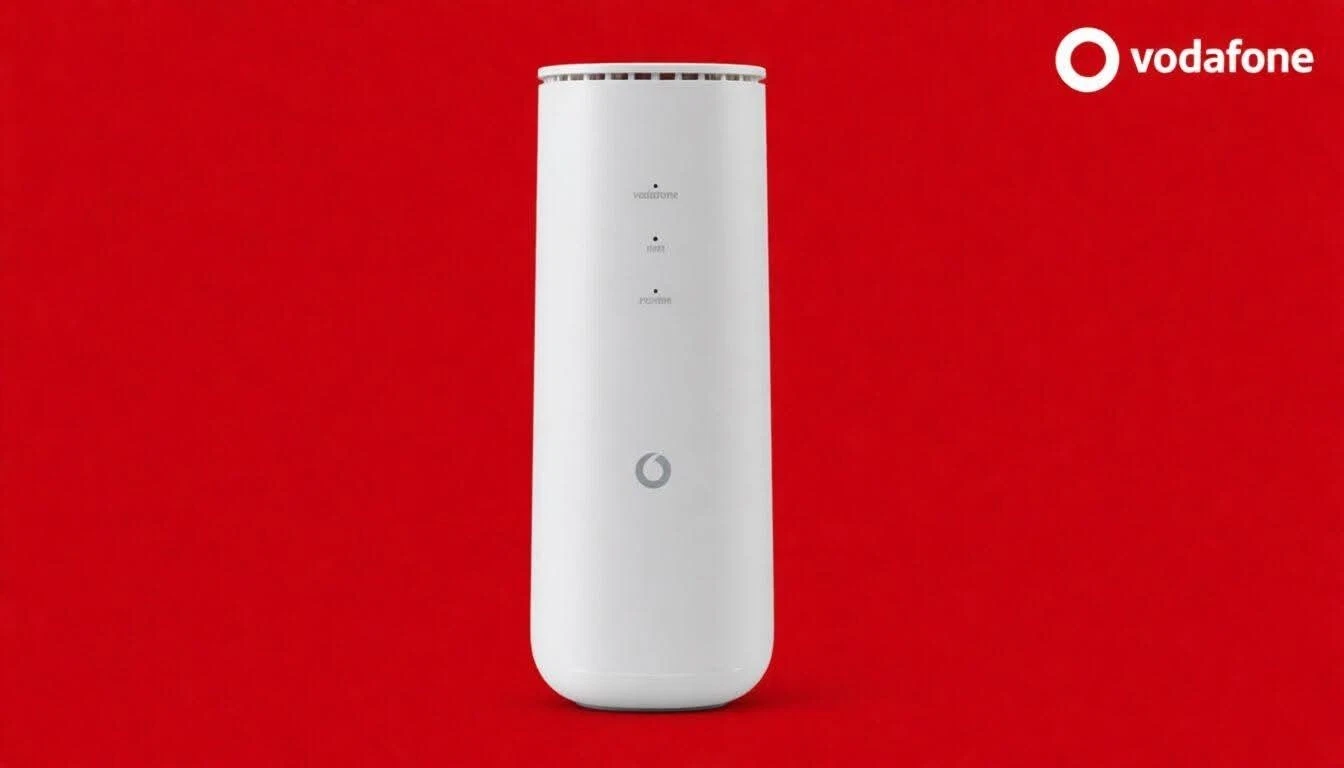
Il ZTE MF289F è un router LTE Cat.20 distribuito da Vodafone Italia (Vodafone FWA) e da altri operatori europei. Basato su Qualcomm IPQ4019 e modem Snapdragon X24, supporta fino a 4CA. La community OpenWrt ha recentemente reso disponibile il porting, rendendo questo dispositivo una scelta interessante per chi desidera libertà e controllo avanzato sulla propria rete.
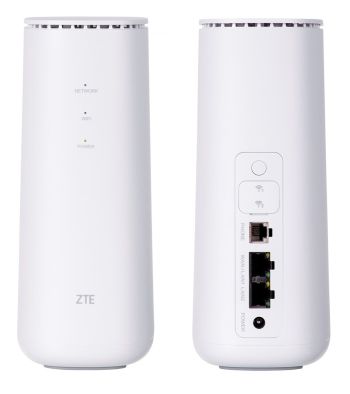
<<ATTENZIONE: NON MI ASSUMO ALCUNA RESPONSABILITÀ per eventuali danni derivanti da come smonterete il router o da come collegherete la porta seriale all’interno del modem. Ogni procedura è eseguita a vostro rischio e pericolo.>>
Differenze hardware:
- AT1: radio 5 GHz QCA9984 su bus PCIe, 4×4 MIMO.
- AT2: radio 5 GHz integrata nell’IPQ4019, 2×2 MIMO (simile alla 2.4 GHz). Le due revisioni condividono SoC, RAM (256 MiB) e NAND (128 MiB), ma differiscono nelle prestazioni Wi-Fi
Cos’è OpenWrt?
OpenWrt è un sistema operativo Linux libero e open source progettato per router e dispositivi di rete, che sostituisce il firmware originale e offre pieno controllo, sicurezza e personalizzazione.
Prerequisiti:
- Hardware necessario: adattatore USB-TTL (es. CP2102), PC con Windows. Porta Ethernet RJ45.
- Software: Putty e WinSCP.
- Firmware: immagine OpenWrt specifica per MF289F
Accesso seriale:
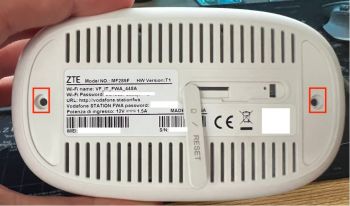
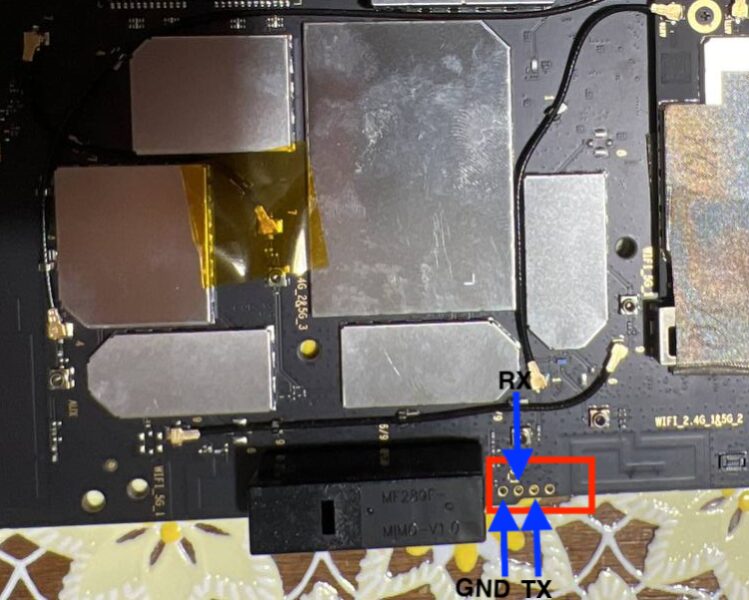
Smontare il router e individuare i pin UART (TX, RX, GND).
Collegare l’adattatore USB-TTL al PC. Saldare il connettore a pinnette nei 3 fori di nostro interesse e poi procedere a collegarli come segue:
GND = terra (andrà direttamente allo stesso PIN dell’adattatore TTL a USB)
RX = will go to the TX PIN of the TTL 2 USB adapter
TX = will go to the RX PIN of the TTL 2 USB adapter
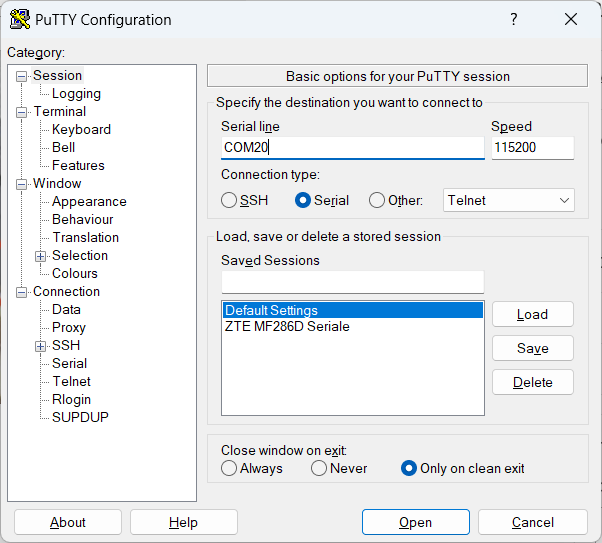
Una volta collegato tutto, consiglio di collegare PRIMA la porta seriale e poi l’alimentazione del router; aprire il programma PuTTY e configurare la porta COM installata dall’adattatore TTL a USB (la si può trovare in Gestione dispositivi → Porte COM) e impostare la velocità a 115200. Connettiti via server alla PORTA RJ-45 (LAN2).
Interrompere il boot:
- Accendere il router e interrompere l’avvio premendo il tasto ESC nella console.
- Accedere al prompt U-Boot.
Caricamento firmware:
- Configurare un server TFTP sul PC. Copia l’immagine in una cartella specifica la cartella deve corrispondere con lo stesso percorso di TFTP64 software openwrt-24.10.4-ipq40xx-generic-zte_mf289f-initramfs-zImage.itb
Assegna un IP Statico sul pc Windows
Da U-Boot, impostare l’indirizzo IP e caricare l’immagine:
setenv serverip 192.168.1.2
setenv ipaddr 192.168.1.1
set fdt_high 0x85000000
tftp openwrt-24.10.4-ipq40xx-generic-zte_mf289f-initramfs-zImage.itb
bootm $loadaddr
Esegui un backup delle partizioni originali sul proprio computer, nel caso si voglia tornare al firmware originale, in particolare mtd16 (Web UI) e mtd17 (rootFS). Utilizzare /tmp come archivio temporaneo ed eseguire:
cat /dev/mtd16 > /tmp/mtd16.bin
cat /dev/mtd16 > /tmp/mtd17.bin
Nel caso non avete il Backup ho qui io i file delle partizioni originali in questo link. Ora esegui questo comando una volta che ti si e avviato OpenWrt con il file openwrt-24.10.4-ipq40xx-generic-zte_mf289f-initramfs-zImage.itb:
ubirmvol /dev/ubi0 -N ubi_rootfsTramite Winscp eseguire il login del router all’indirizzo 192.168.1.1 con protocollo scp, poi scarichiamo il file Sysupgrade per completare installazione di OpenWrt
Ora trascina dentro la cartella /tmp dal lato destro di Winscp il file openwrt-sysupgrade, seguendo questi passaggi:
cd /tmp
sysupgrade -n openwrt-24.10.4-ipq40xx-generic-zte_mf289f-squashfs-sysupgrade.bin
Dopo aver avviato la procedura e atteso il riavvio del modem, è necessario ripristinare la configurazione di rete del computer. In pratica, se in precedenza avevate impostato un indirizzo IP statico, dovete tornare alla configurazione automatica:
- Impostare l’ottenimento dell’indirizzo IP su Automatico (DHCP)
- Impostare anche il DNS automatico, se era stato configurato manualmente
Questo permette al computer di ricevere automaticamente un nuovo indirizzo IP dal modem/router, che dopo il riavvio torna a funzionare come server DHCP. Al riavvio, OpenWrt sarà disponibile su 192.168.1.1.
Installare OpenWrt sullo ZTE MF289F richiede competenze tecniche (seriale, U-Boot, TFTP), ma consente di trasformare un router brandizzato in un dispositivo completamente aperto e personalizzabile. La differenza tra AT1 e AT2 riguarda solo la radio Wi-Fi, mentre la procedura di flash resta identica.
Pingback:Come ripristinare firmware Vodafone B01 su ZTE MF289F
Si esatto devi prima passare da openwrt