
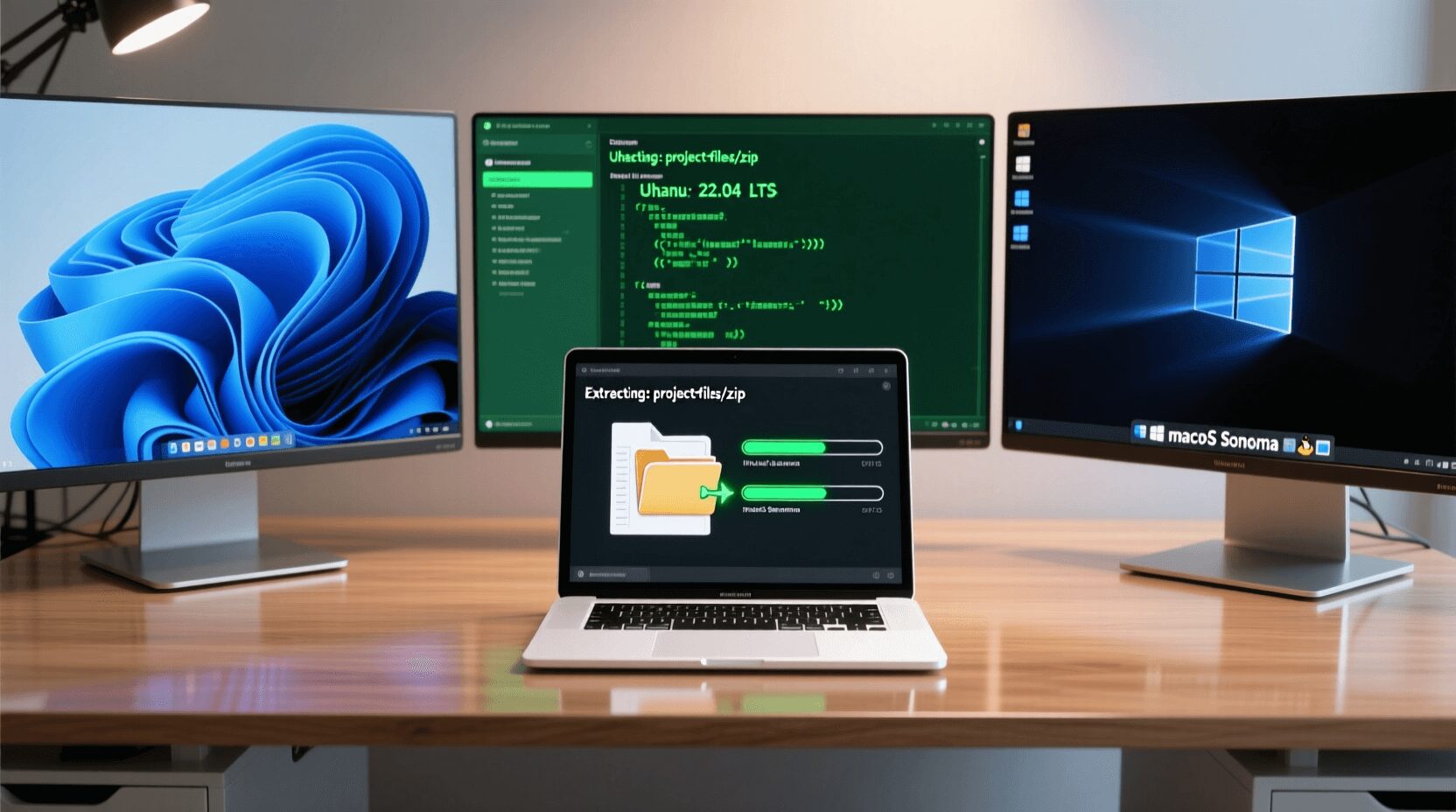
La compressione dei file è una delle operazioni più comuni nel mondo informatico: riduce lo spazio occupato dai dati e facilita la condivisione tramite email, cloud o dispositivi esterni. I programmi di compressione (come WinRAR, 7-Zip, PeaZip, o gli strumenti integrati in Windows/Linux/macOS) permettono di creare archivi in formati come .zip, .rar, .7z, ottimizzando spazio e velocità.
Installazione dei programmi:
- Windows: scaricare e installare software come 7-Zip o WinRAR.
- Linux: molti sistemi hanno già zip e tar installati; in alternativa si può installare p7zip con il gestore pacchetti (sudo apt install p7zip-full).
- macOS: il sistema gestisce nativamente i file .zip, ma si possono aggiungere strumenti come Keka o The Unarchiver per formati avanzati.
Creare un archivio compresso
- Seleziona i file/cartelle da comprimere.
- Clic destro → “Aggiungi all’archivio” (su Windows con WinRAR/7-Zip).
- Scegli il formato:
- .zip → compatibile con tutti i sistemi.
- .rar → ottima compressione, ma richiede WinRAR o compatibili.
- .7z → compressione avanzata, ideale per file molto grandi.
- Configura le opzioni:
- Livello di compressione: da “veloce” a “massima” (più compressione = più tempo).
- Suddivisione in volumi: utile per file enormi (es. DVD da 4 GB).
- Password e crittografia: protezione dei dati sensibili.
Estrarre un archivio:
- Windows/macOS: doppio clic sul file .zip → “Estrai”.
- Linux: usare comandi come unzip file.zip o tar -xvf archivio.tar.gz.
- Con software dedicati: clic destro → “Estrai qui” o “Estrai in cartella…”.
Configurazioni avanzate:
- Password e crittografia AES-256: garantiscono sicurezza dei dati.
- Compressione automatica: script o cron job per comprimere backup periodici.
- Formati multipli: scegliere in base alla compatibilità (es.
.zipper invio email,.7zper archiviazione locale). - Integrazione con file manager: molti programmi aggiungono voci al menu contestuale per rendere l’uso immediato.
Consigli da assistente informatico:
- Usa .zip per compatibilità universale.
- Per backup personali, preferisci .7z con compressione massima.
- Non dimenticare di testare l’estrazione dopo la creazione dell’archivio: evita brutte sorprese.
- Se lavori in team, condividi sempre il formato scelto per evitare problemi di apertura.