
Negli ultimi anni Android TV si è affermato come piattaforma di riferimento per smart TV e dispositivi multimediali. Tuttavia, l’interfaccia standard può risultare pesante, dispersiva e ricca di contenuti sponsorizzati. Per chi desidera un’esperienza più pulita e personalizzabile, Projectivy Launcher rappresenta una delle soluzioni migliori. In questo articolo spiegherò passo passo come installarlo, impostarlo come predefinito e sfruttarne al massimo le potenzialità.
Cos’è Projectivy Launcher?
Projectivy Launcher è un launcher alternativo progettato specificamente per Android TV. È open source, gratuito e pensato per sostituire la schermata principale del sistema con una home più ordinata, veloce e priva di pubblicità. Tra le sue caratteristiche principali troviamo:
- Personalizzazione completa: possibilità di ordinare le app, creare categorie e nascondere quelle inutili.
- Compatibilità totale: supporta sia app ottimizzate per TV sia quelle installate via sideload.
- Gestione del tasto Home: su Android TV consente di impostarsi come launcher predefinito, evitando la schermata originale.
- Interfaccia leggera: ideale anche su dispositivi con hardware limitato.
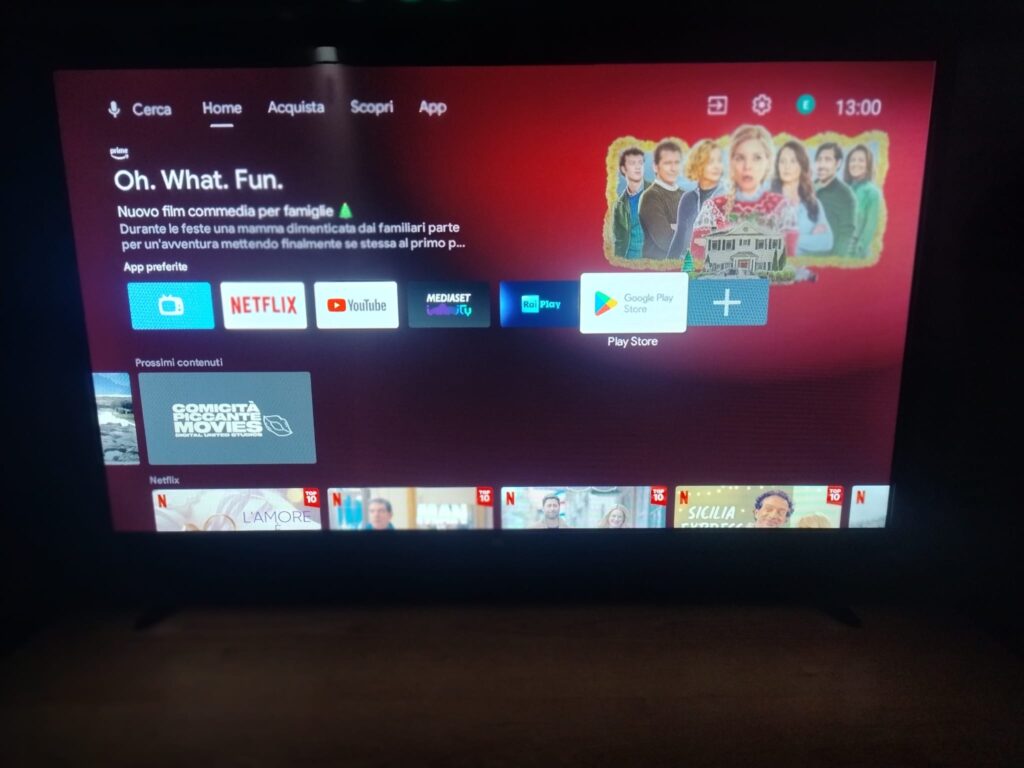
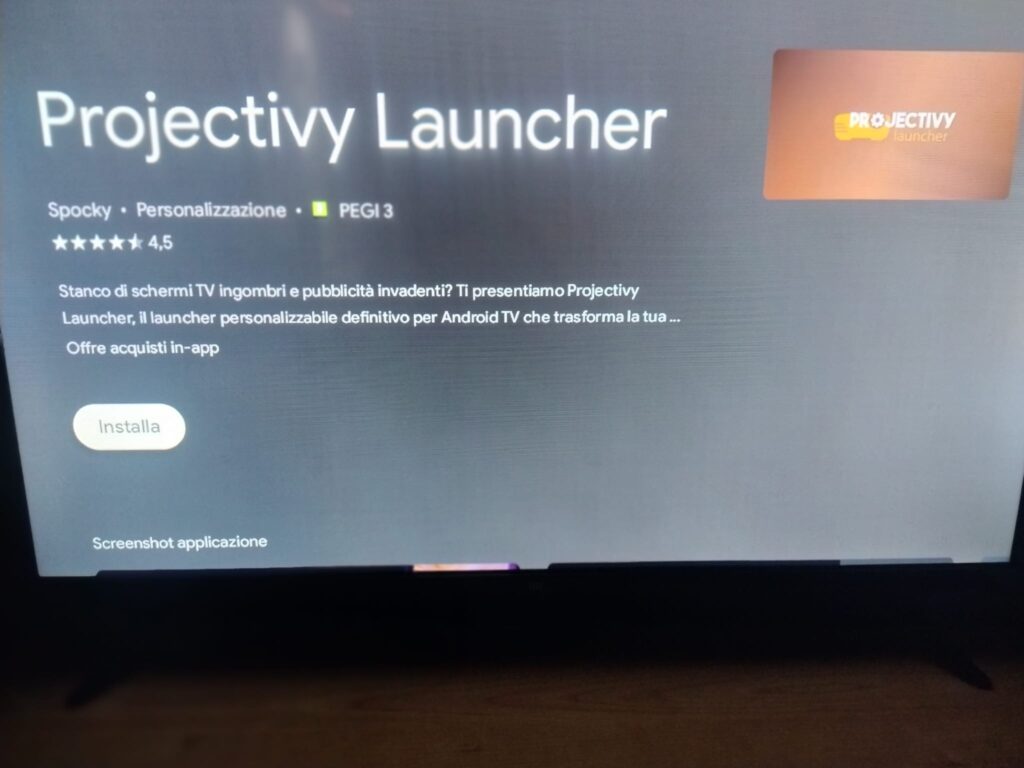
Installazione su Android TV da PlayStore:
Apri il Play Store sulla tua Android TV. Cerca “Projectivy Launcher”. Installa l’app e avviala almeno una volta. Concedi i permessi richiesti (ad esempio accesso ad alcune funzioni di sistema).
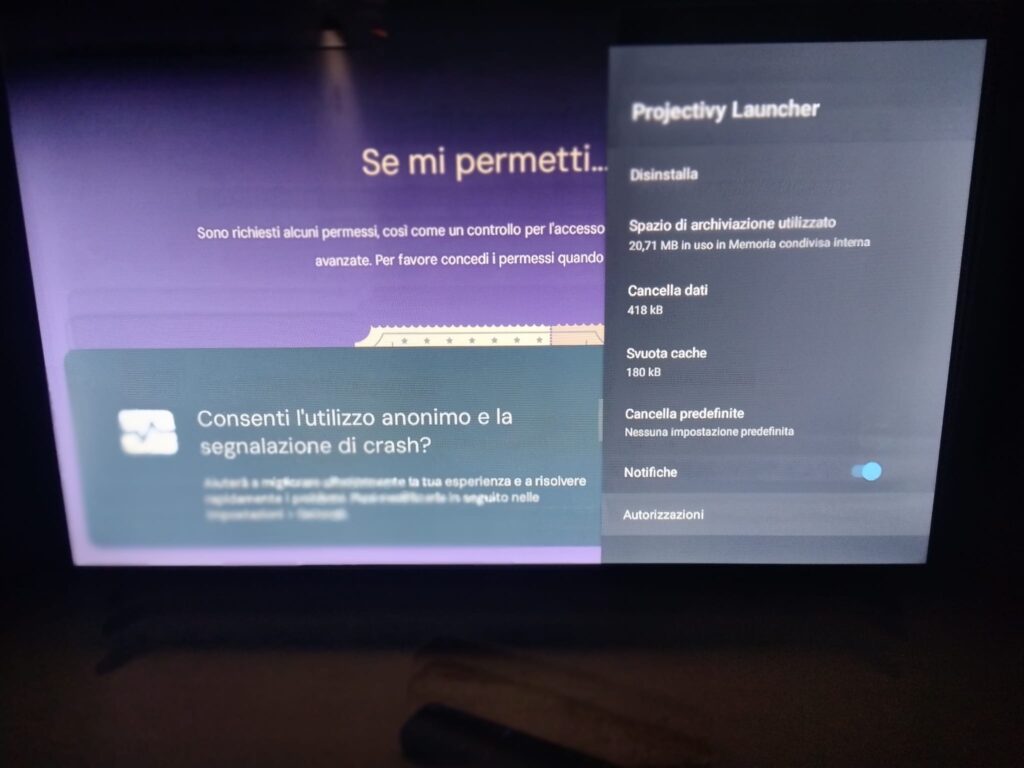
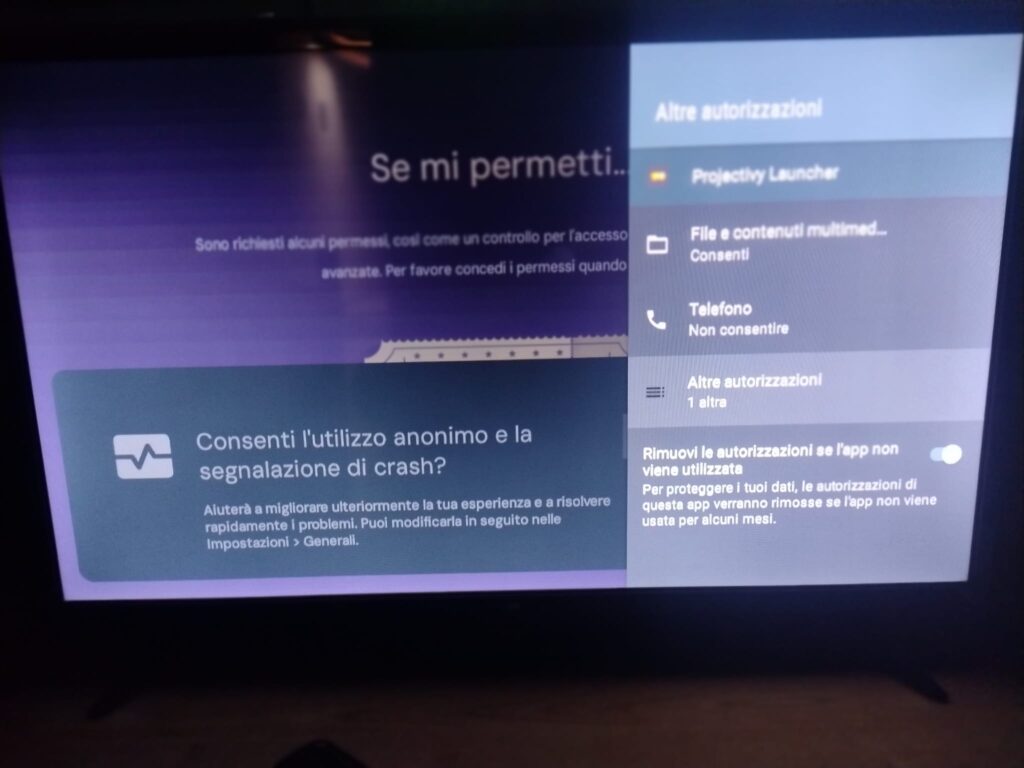
Avviare Projectivy Launcher e concedere tutte le autorizzazioni, spostandosi con la freccia verso destra e selezionando “Consenti” in tutti i campi, come mostrato nelle immagini qui sotto.
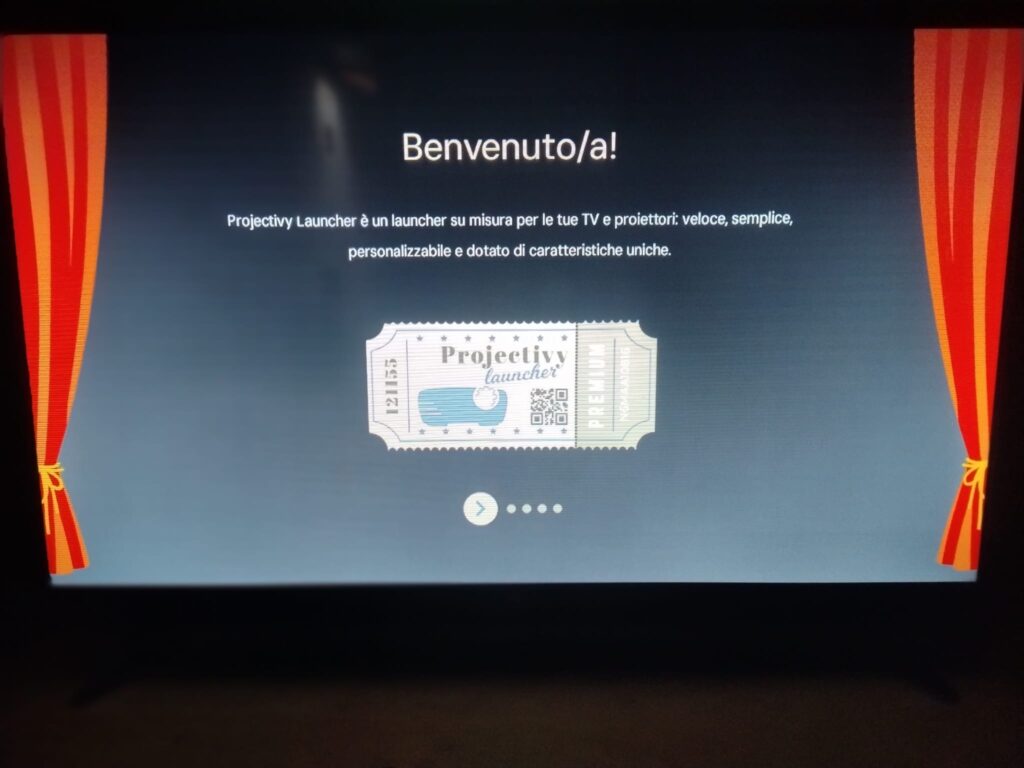
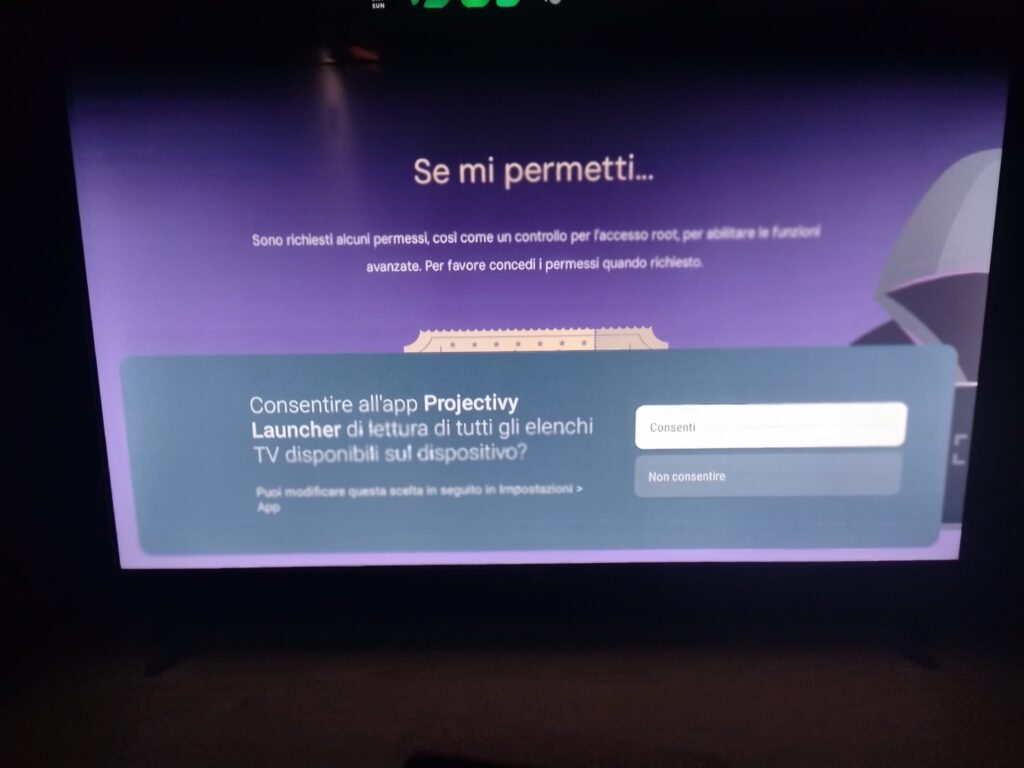
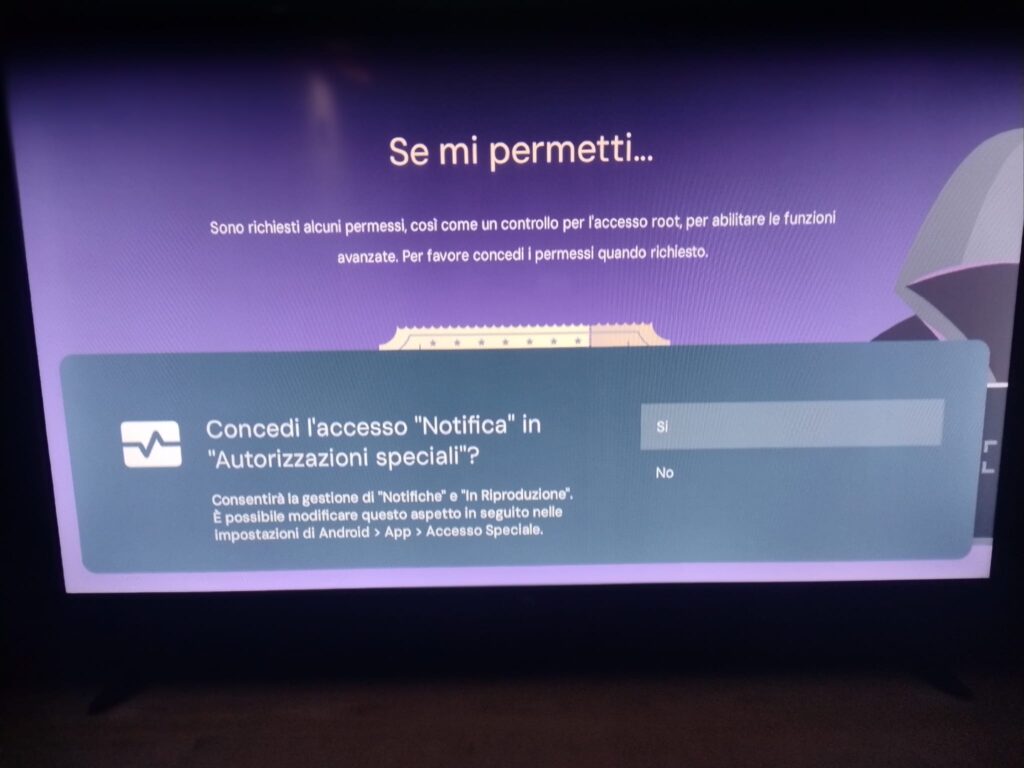
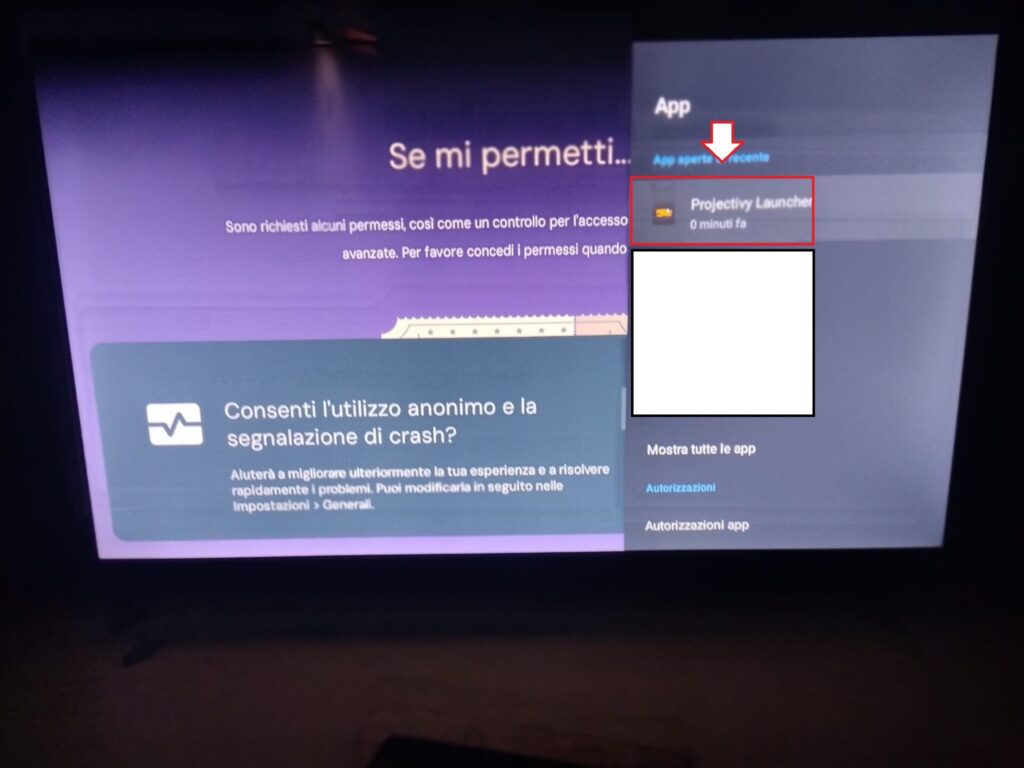
Premiamo ora sull’applicazione del launcher scaricato, quindi clicchiamo su “Autorizzazioni” e concediamo tutte le autorizzazioni, come mostrato nella foto.
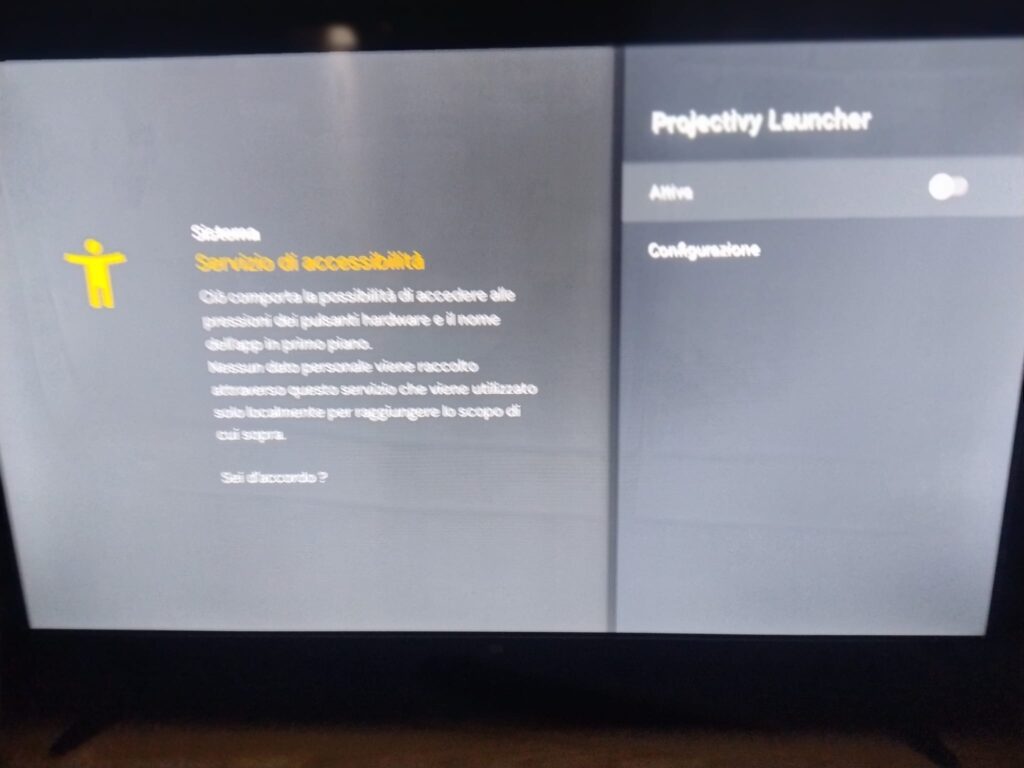
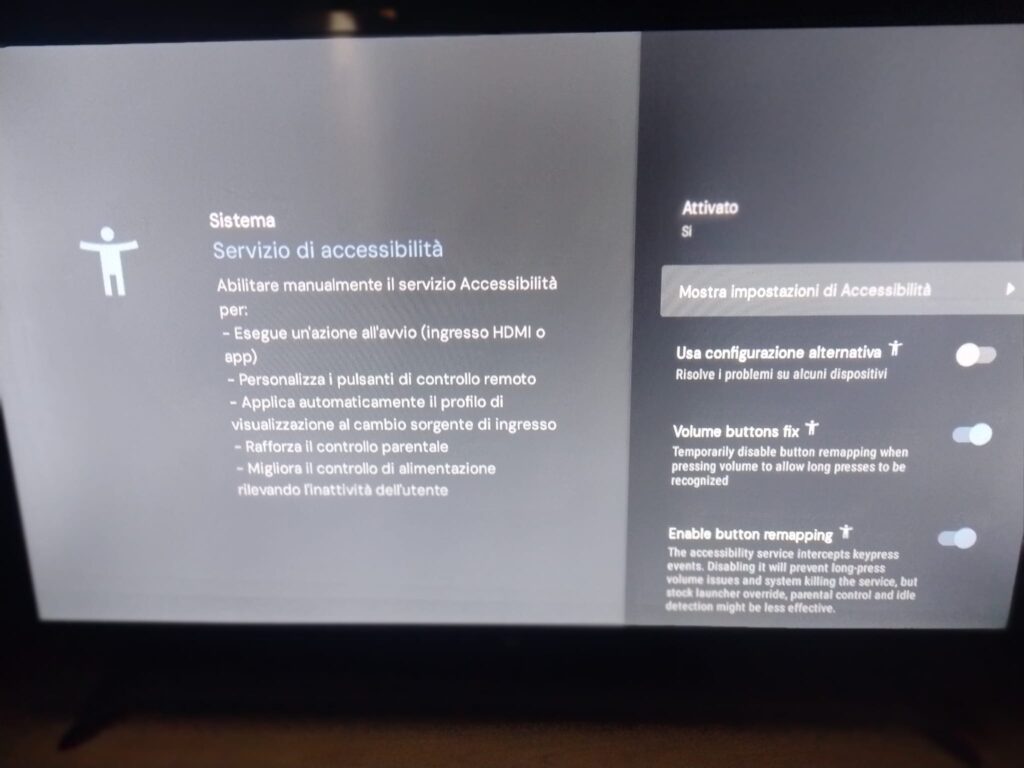
Una volta completata questa procedura, nella schermata Home selezionate “Accessibilità”, quindi cliccate su “Mostra impostazioni accessibilità” e premete “Sì”, come mostrato nella foto.
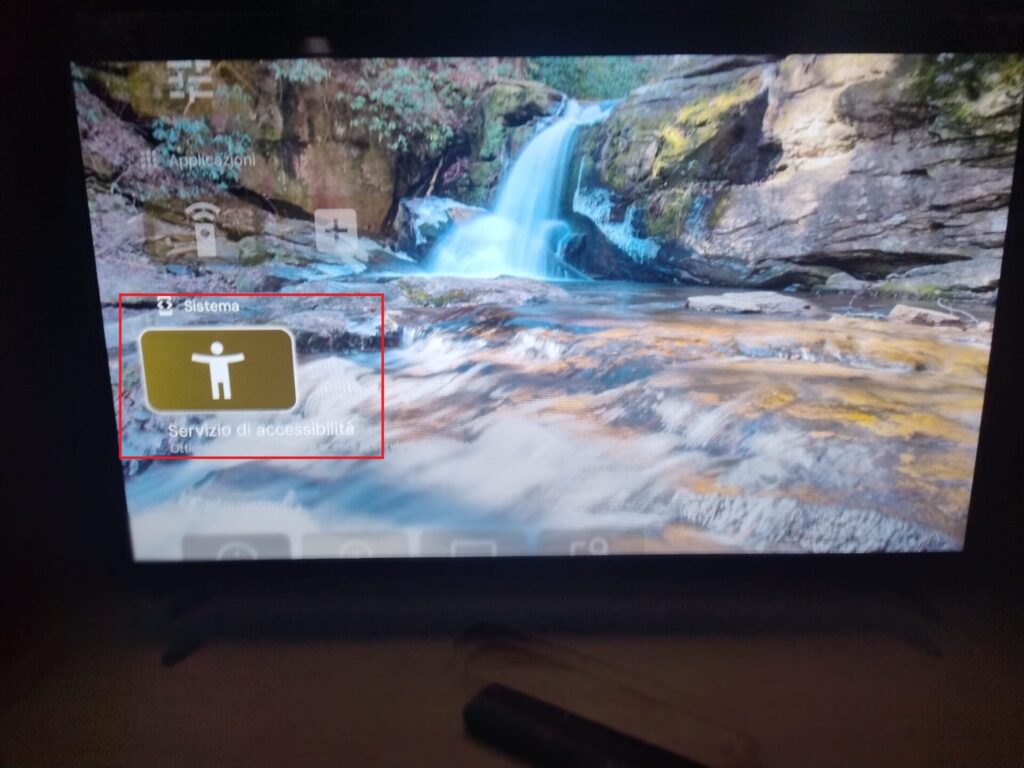
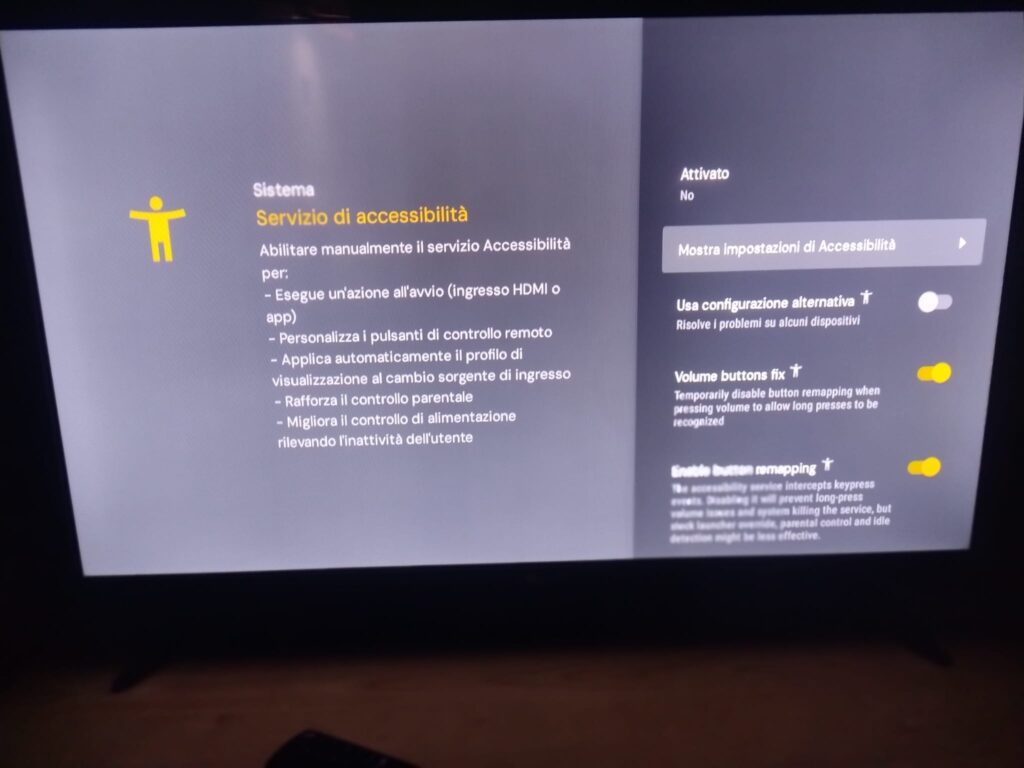
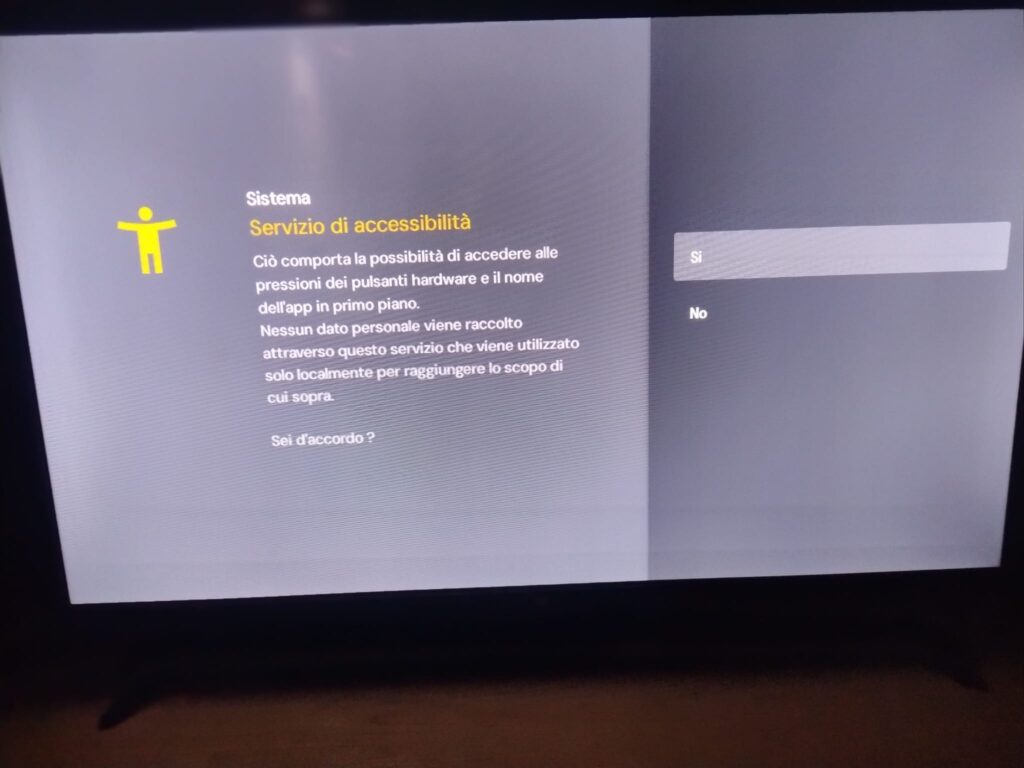
Ora cliccare su Preferenze del dispositivo poi scegliere Accessibilità e abilitare su ON Projectivy Launcher. Selezionare successivamente <<Attiva>>.
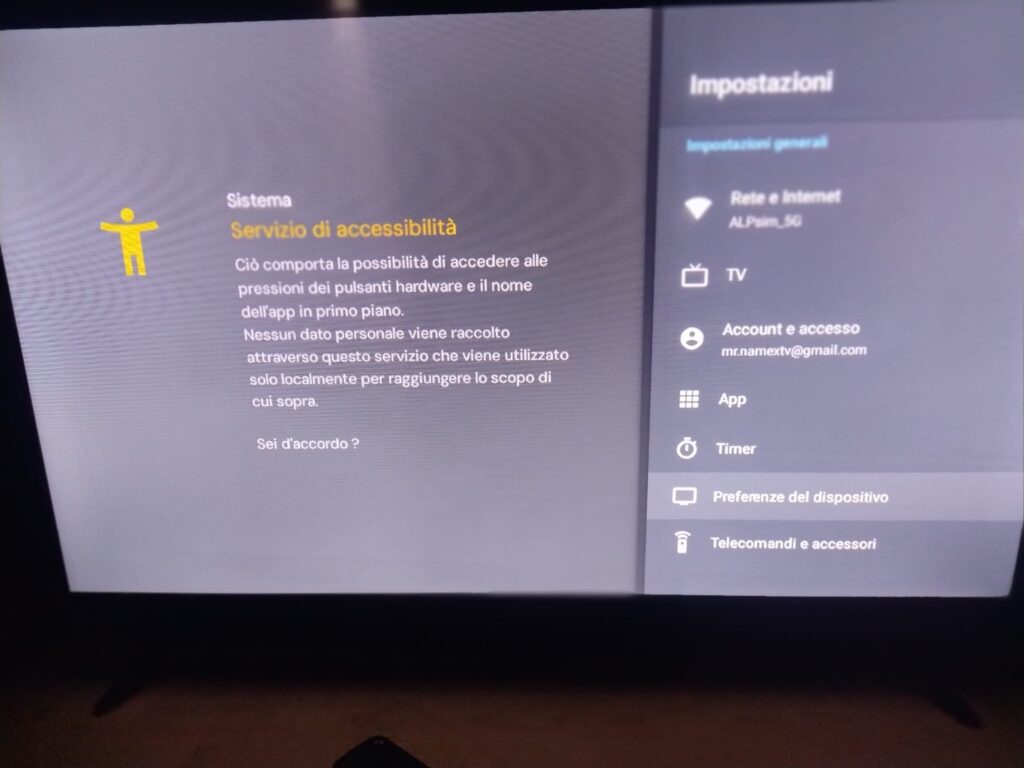
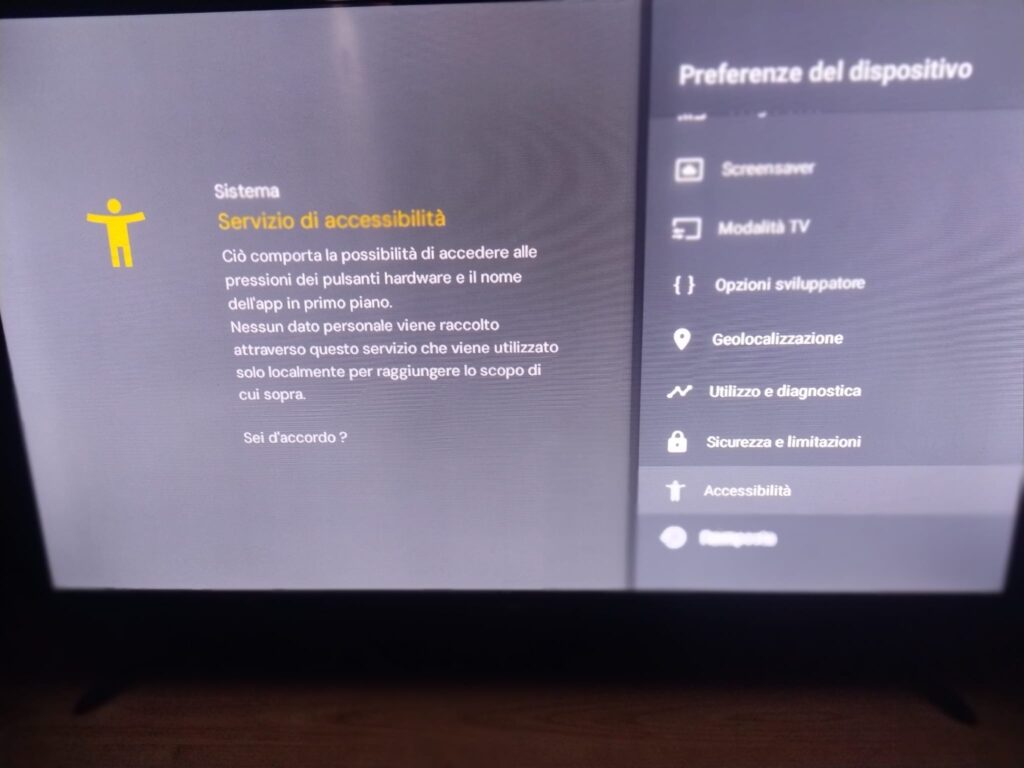
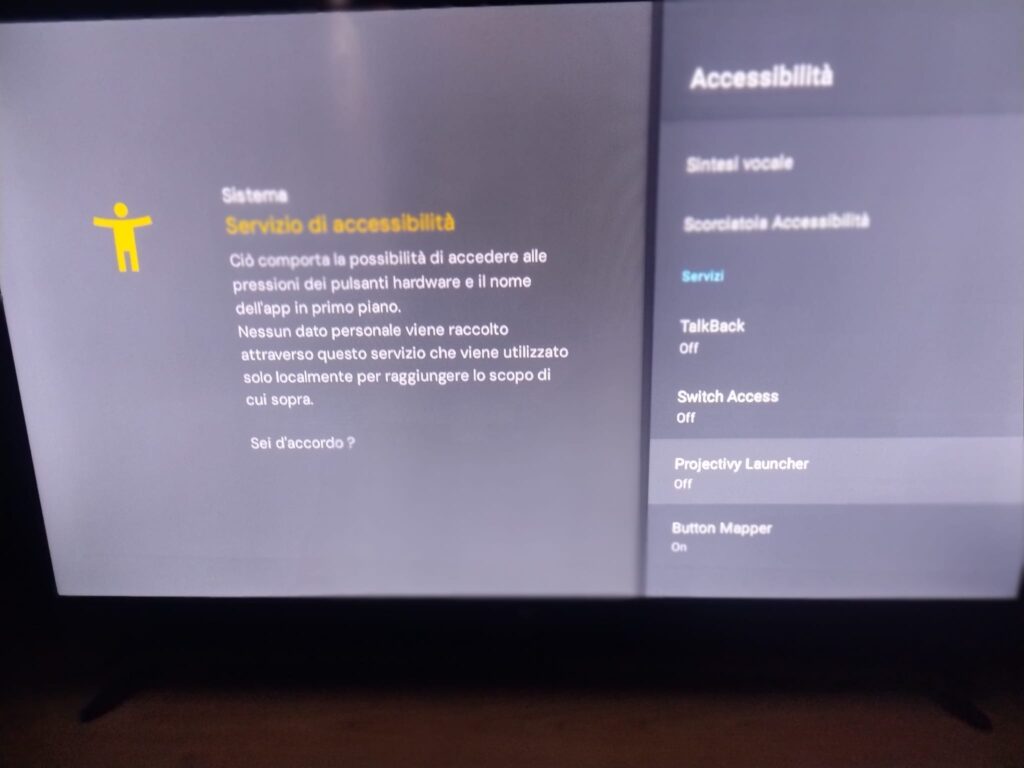
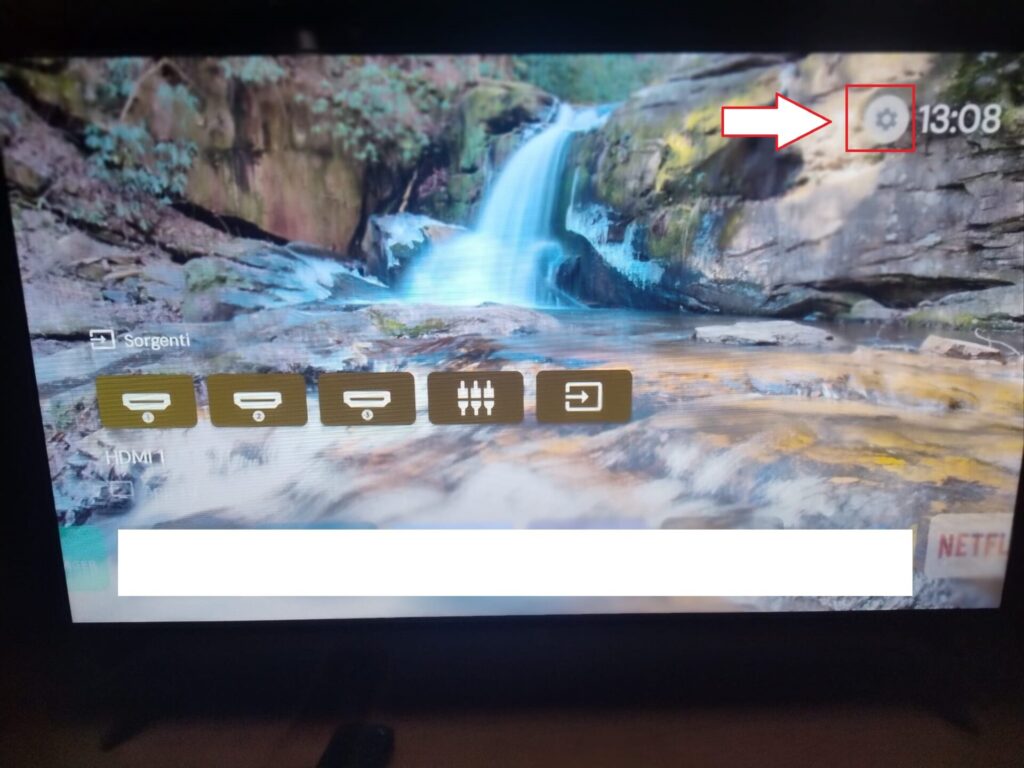
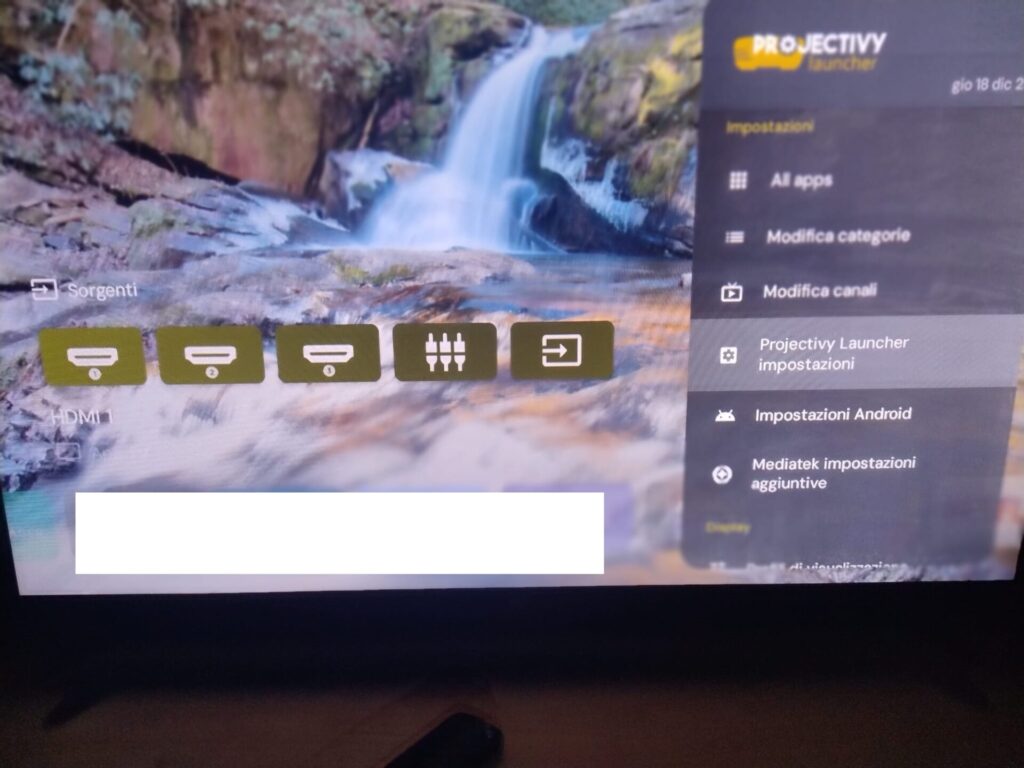
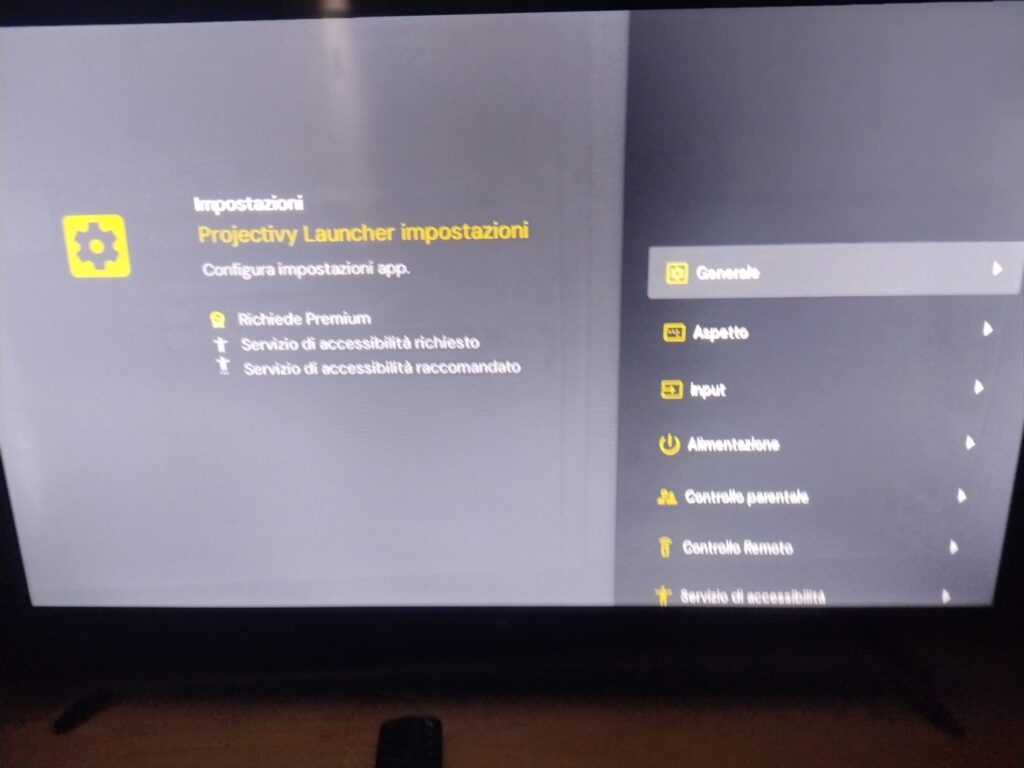
Nella Home Page del nuovo launcher, cliccate su “Impostazioni” in alto, vicino all’orario. Successivamente selezionate “Impostazioni Projectivy Launcher”, cliccate su “Generale” e scegliete “Sostituisci il launcher corrente”.
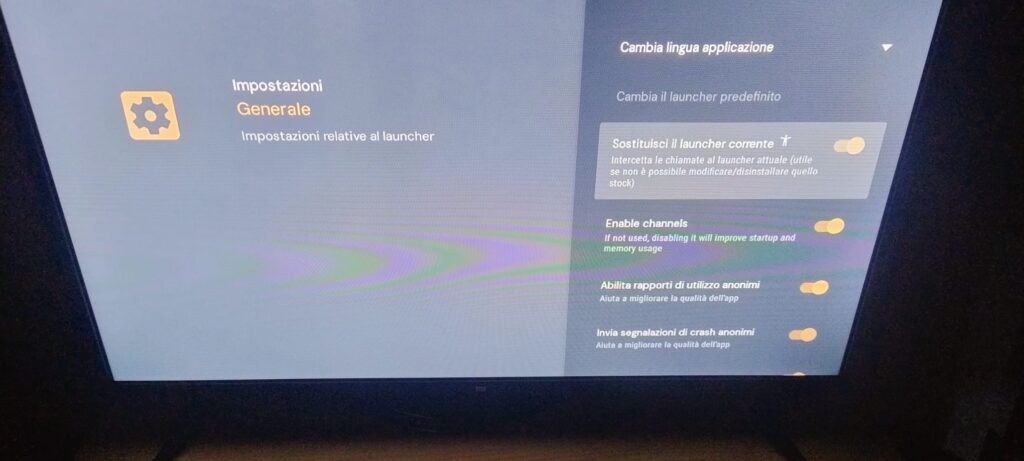
A questo punto il launcher sarà impostato correttamente e risulterà più veloce rispetto a quello originale di Android TV.