

Quando si parla di privacy su smartphone, molti pensano subito a VPN, cifratura o permessi delle app. In realtà, uno dei punti più trascurati è proprio il DNS, il sistema che traduce i nomi dei siti negli indirizzi IP reali. Usare DNS non filtrati significa lasciare tracce inutili e permettere al provider di vedere ogni dominio che visiti.
Per fortuna, Android integra una funzione potentissima: DNS privato (DNS-over-TLS). E uno dei servizi più affidabili, veloci e orientati alla privacy è proprio AdGuard DNS.
In questa guida ti mostro come attivarlo in pochi passaggi, con un approccio chiaro e didattico, perfetto per chi vuole migliorare la sicurezza del proprio smartphone senza installare nulla.

Perché usare AdGuard DNS?
Da ethical hacker, ti dico subito perché vale la pena farlo:
- Blocca pubblicità e tracker a livello di sistema
- Protegge la privacy evitando che il provider veda i domini che visiti
- Riduce il rischio di phishing filtrando domini malevoli
- Funziona senza app, solo tramite impostazioni Android
- È gratuito e stabile
AdGuard DNS supporta DNS-over-TLS, quindi è compatibile con la funzione “DNS privato” di Android.
Quale indirizzo usare?
Per il DNS privato serve il dominio DoT (DNS-over-TLS). Quello consigliato è:
dns.adguard.comSe vuoi la versione “Family Protection” (filtri aggiuntivi per contenuti adulti):
dns-family.adguard.comProcedura: impostare AdGuard DNS tramite Impostazioni → Wi‑Fi → DNS
Nota: la voce esatta può cambiare leggermente a seconda del produttore (Samsung, Xiaomi, Pixel, ecc.), ma la logica è sempre la stessa. Nel mio caso sto usando un Motorola G84 5G.
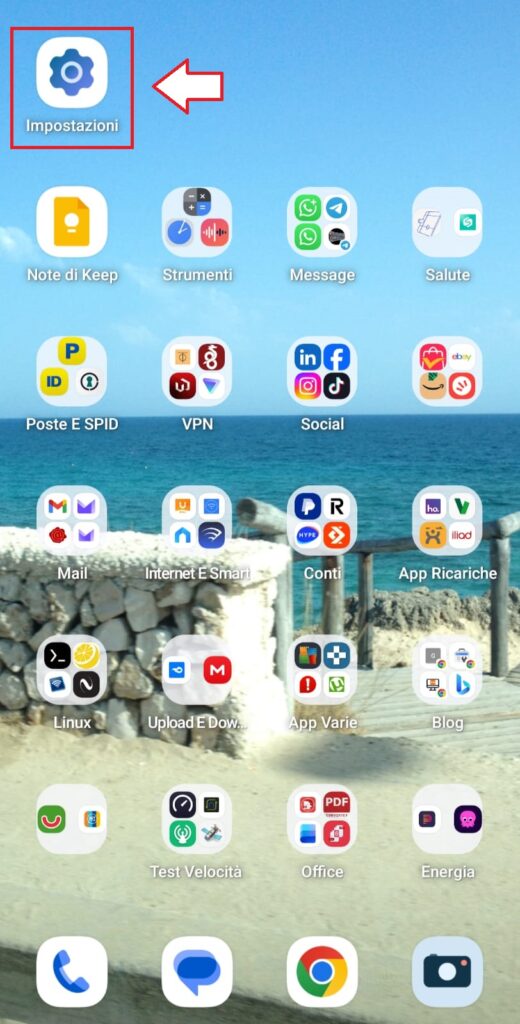
Apri le Impostazioni di Android
Dal tuo smartphone, entra nel menu Impostazioni.
Vai su “Rete e Internet” o “Connessioni”
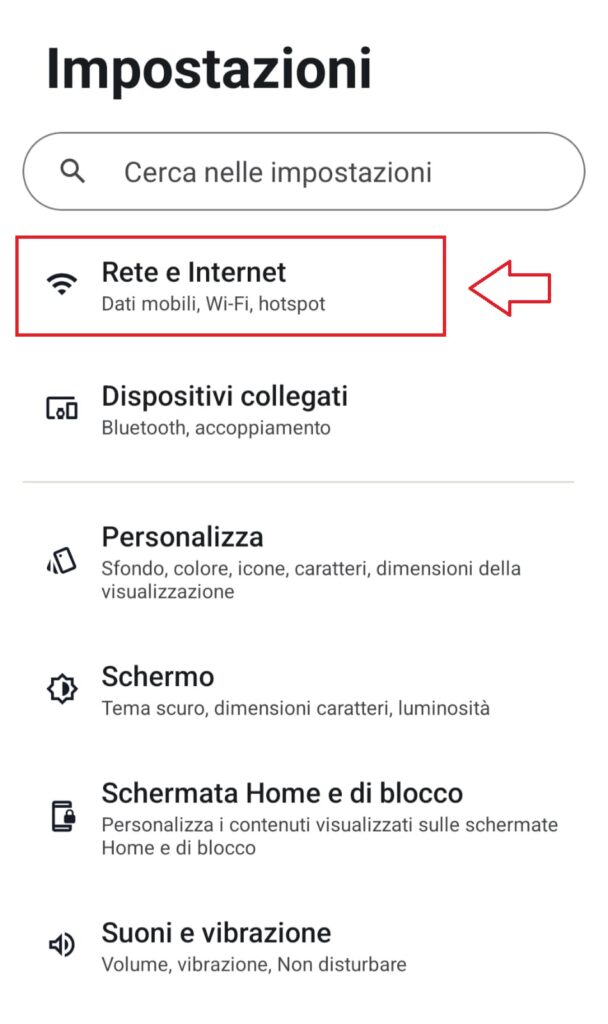
A seconda del dispositivo potresti vedere:
- Rete e Internet
- Connessioni
- Wi‑Fi e Internet
L’importante è accedere alla sezione dedicata alla rete. Entra in “Wi‑Fi”. Qui trovi l’elenco delle reti disponibili e le impostazioni avanzate.
Cerca la voce “DNS” o “DNS privato”
Sui dispositivi più recenti la voce è direttamente visibile:
- DNS privato
- Private DNSdns.adguard.com
- DNS-over-TLS
Su altri modelli potrebbe essere dentro:
- Impostazioni avanzate
- Privacy
- Configurazione IP
Seleziona “Nome host del provider DNS privato”
Android ti chiederà di inserire un dominio, non un indirizzo IP.
Inserisci il dominio di AdGuard DNS
Copia e incolla uno dei due:
Standard (consigliato)
dns.adguard.comFamily Protection:
dns-family.adguard.com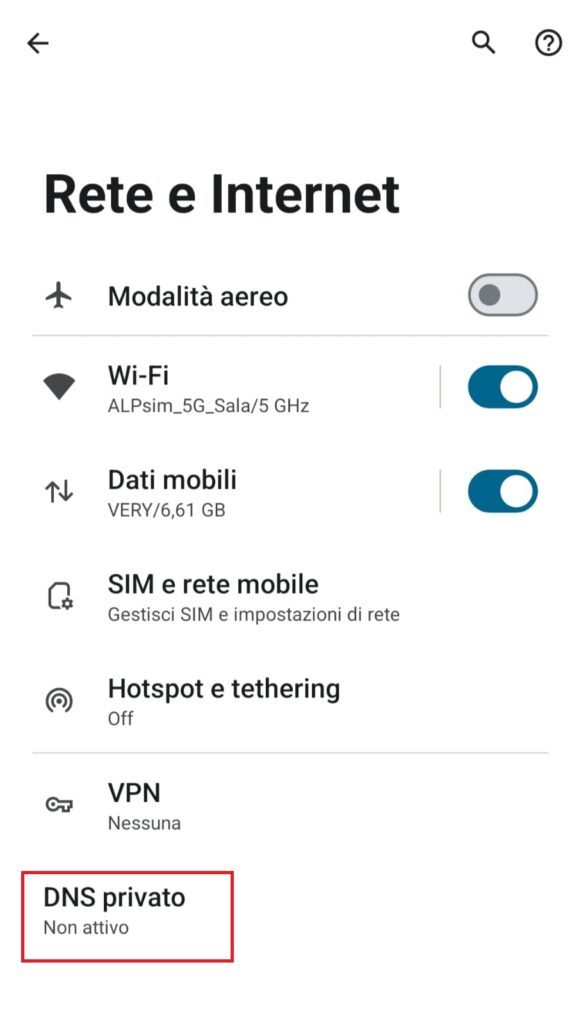
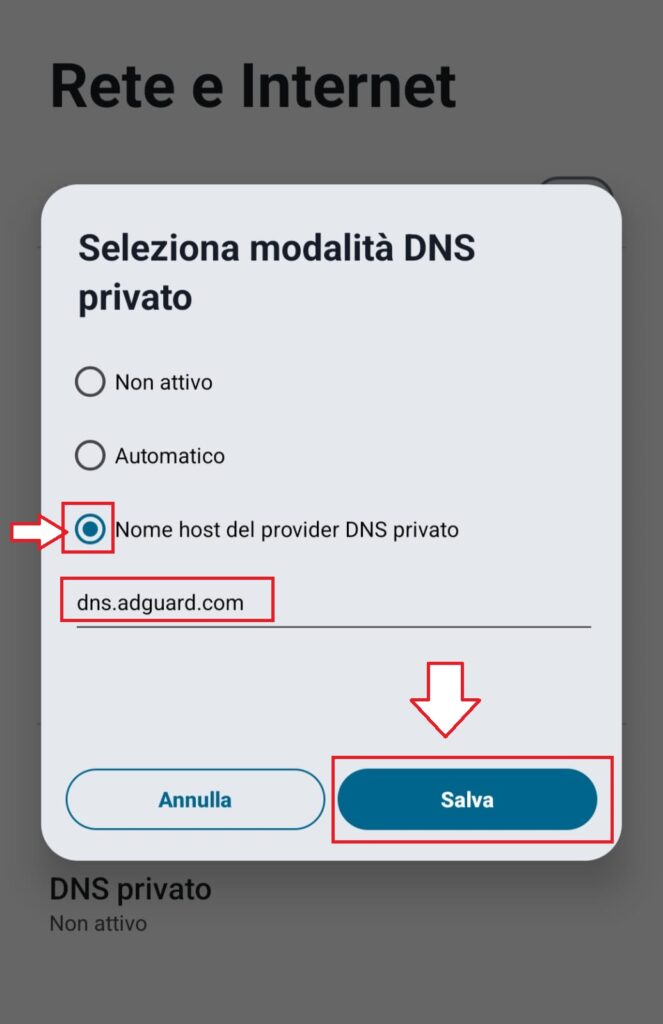
Salva e riavvia la connessione
Di solito basta disattivare e riattivare il Wi‑Fi. In alternativa, riavvia lo smartphone.
Come verificare che funzioni?
Per controllare che il DNS sia attivo:
- Apri il browser
- Vai su: https://adguard-dns.com/test
Se tutto è configurato correttamente, vedrai un messaggio che conferma l’uso di AdGuard DNS.
Ulteriori dettagli:
Impostare un DNS privato non è solo una questione di comodità: è un primo livello di hardening del dispositivo.
- Riduci la superficie d’attacco
- Eviti risoluzioni DNS manipolate da reti pubbliche
- Blocchi domini malevoli prima ancora che il browser li carichi
- Migliori la privacy senza app aggiuntive
Per un utente Android, è uno dei tweak più intelligenti e a costo zero.
In pochi minuti puoi trasformare il tuo smartphone in un dispositivo più sicuro, più pulito e più rispettoso della privacy.
AdGuard DNS è una soluzione elegante, stabile e perfetta per chi vuole un controllo maggiore senza complicazioni.