
In questa guida vedremo come eseguire correttamente il ripristino del firmware Vodafone ITA B01 sul router ZTE MF289F. È importante sapere che OpenWrt viene utilizzato esclusivamente come passaggio intermedio per tornare alla Vodafone ITA B01, che consente l’accesso alla porta seriale sul firmware Vodafone e di conseguenza possibilità di sbloccare la banda 20 dalla guida di stich86.
Cos’è OpenWrt?
OpenWrt è un firmware (sistema operativo interno di un router) completamente gratuito installabile su determinati modem o router in commercio. Questo sistema, basato su Linux, permette di sbloccare una vasta gamma di pacchetti di configurazione, come VPN, Mesh, Access Point, WiFi-Extended e molto altro. È un sistema eccellente per gli appassionati di computer e di Linux.
Per eseguire questa procedura bisogna seguire questa guida su Come installare OpenWrt su ZTE MF289F per poi seguire i passaggi qui sotto.
Downgrade da OpenWrt a Vodafone ITA B01:
Vi mostro ora come ripristinare il sistema Vodafone B01 ITA da OpenWrt senza l’uso della porta seriale interna. Molte persone potrebbero non essere a conoscenza del fatto che, anche senza la porta seriale, è possibile eseguire il downgrade del sistema operativo OpenWrt a Vodafone B01 ITA. Personalmente, ho eseguito questa procedura diverse volte e posso garantirvi che funziona perfettamente. Tuttavia, fate attenzione ai passaggi che seguirò.
<<ATTENZIONE: NON MI ASSUMO ALCUNA RESPONSABILITÀ PER L'UTILIZZO IMPROPRIO DI QUESTA GUIDA. ESSA È DESTINATA A UTENTI GIÀ FAMILIARI CON I SISTEMI LINUX CHE POSSONO TRANQUILLAMENTE RIPRISTINARE LA VERSIONE DA OPENWRT A VODAFONE B01. SE NON VI SENTITE PRONTI A ESEGUIRE QUESTA PROCEDURA, È MEGLIO LASCIARE TUTTO COME SI TROVA.>>
Scaricare i file da qui!. Ora che avete i file, utilizzate WinSCP per spostarli dalla parte destra, dove li avete, a sinistra nella cartella tmp. Spostate i due file della partizione, ovvero mtd16.bin e mtd17.bin. Una volta completato il trasferimento, aprite Putty tramite WinSCP o utilizzatelo separatamente e accedete alla cartella tmp nel seguente modo:
cd /tmp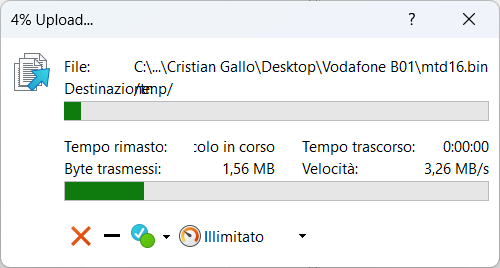
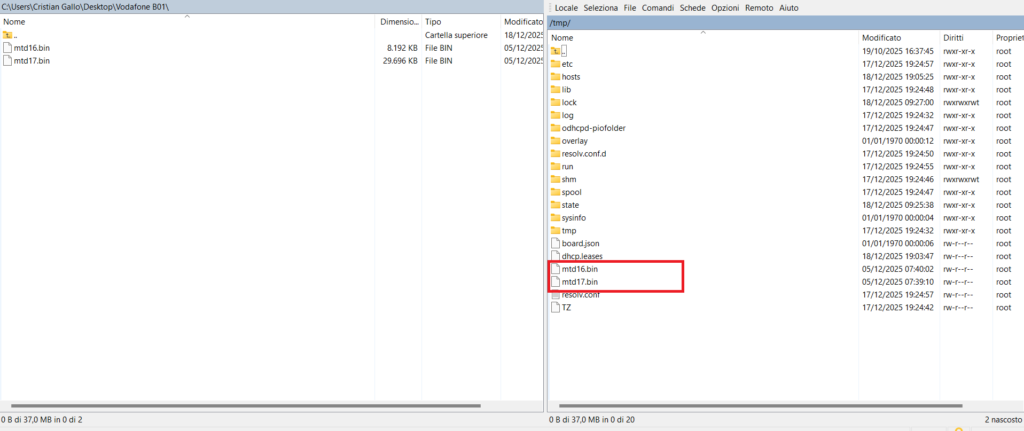
Appena siete all’interno della cartella /tmp scrivete il seguente comando:
cat /proc/mtdl comando qui sopra consente di visualizzare i nomi delle partizioni interne del router. Ora che i due file, mtd16.bin e mtd17.bin, sono stati spostati nella cartella /tmp del router, è necessario seguire il passo successivo. Ora, per assicurarsi che tutto proceda correttamente, copiate questi comandi esattamente come sono scritti. Sono già funzionanti se avete eseguito correttamente i passaggi precedenti.
mtd write mtd16.bin /dev/mtd16
mtd write -r mtd17.bin /dev/mtd17
Il flag -r indica che dopo aver scritto le partizioni esegue il reboot automatico del firmware Vodafone B01.
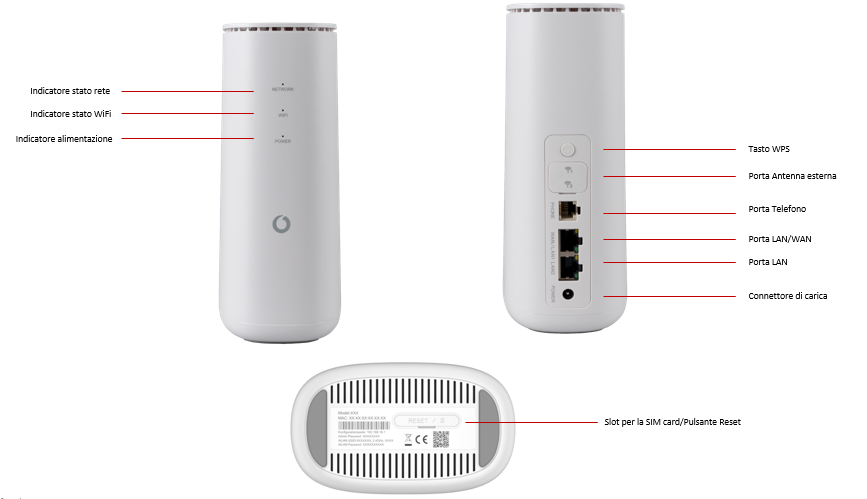
Attendete ora che avvenga la sovrascrittura dell’ultima partizione digitata. A questo punto, il router inizierà il processo di riavvio. Una volta completato, aspettate che la spia del Wi-Fi si accenda. È importante notare che durante il riavvio, le spie potrebbero rimanere accese e che la spia del Wi-Fi si accenderà dopo circa 6-7 minuti. Nel caso di blocco, premete il tasto reset per ripristinare le partizioni scritte in questo momento.