In questa guida vi mostro e vi presento come installare, configurare e utilizzare la mia applicazione WG VPN su dispositivi Amazon Fire TV Stick con sistema Fire TV OS 7 e Fire TV OS 8.
Vedremo passo dopo passo:
- come installare l’app dal Fire TV Stick
- come importare una configurazione WireGuard
.conf - come collegarsi correttamente alla VPN
- le differenze tra Fire OS 7 e Fire OS 8
- le soluzioni ai problemi più comuni
WG VPN è pensata per offrire una connessione WireGuard semplice, veloce e ottimizzata per Fire TV, ideale per privacy, streaming e accesso remoto alla propria rete.
Installazione di WG VPN
Installare WG VPN sulla vostra Fire TV Stick è molto semplice e richiede solo pochi minuti.
1. Accendere la Fire TV Stick
Dal menu principale della Fire TV:
- aprite la sezione Trova
- selezionate Ricerca
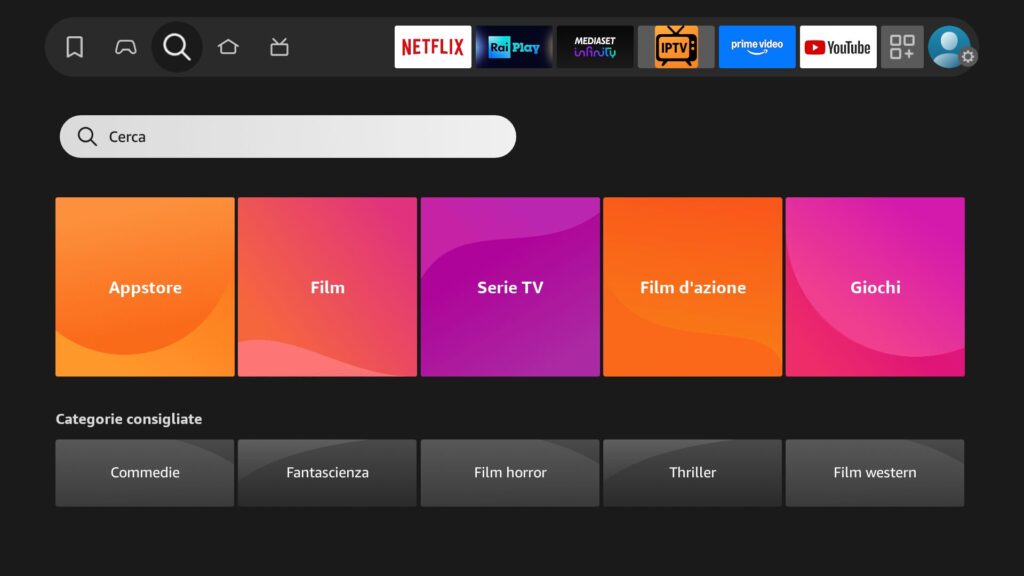
2. Cercare l’app WG VPN
Digitate:
WG VPN
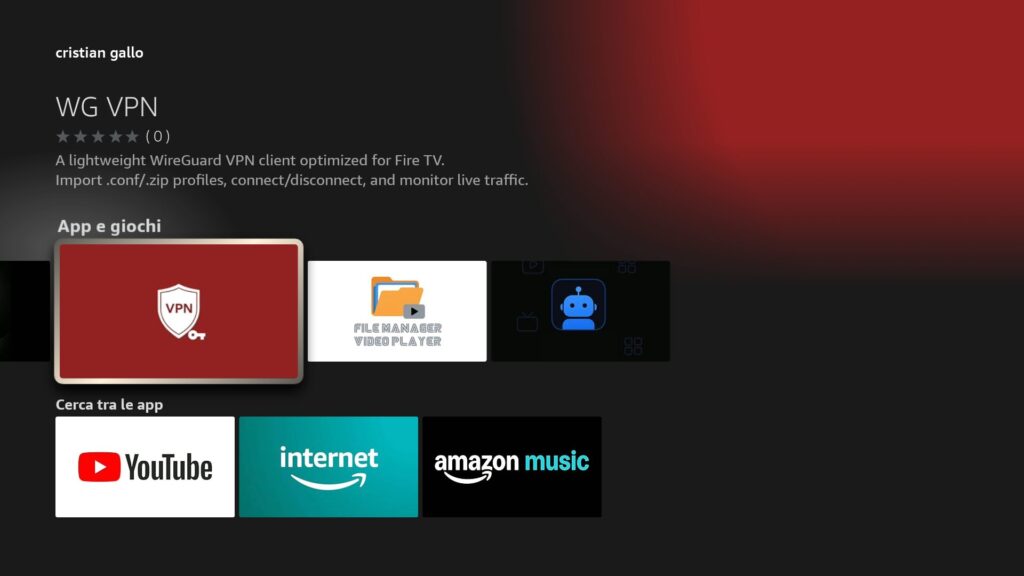
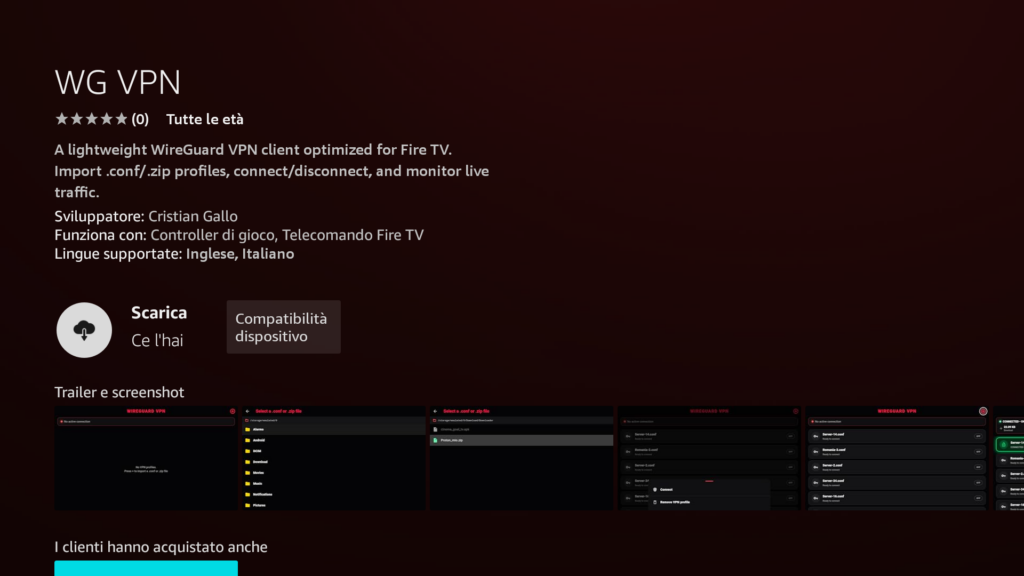
Oppure installatela direttamente dalla pagina ufficiale:
Installare l’app
Premete:
Scarica oppure Ottieni
Attendere il completamento dell’installazione.
Avviare WG VPN
Una volta installata:
- aprite l’app
- attendete il caricamento iniziale
Al primo avvio Fire TV potrebbe richiedere l’autorizzazione VPN.
Premete:
Consenti
Come utilizzare WG VPN
Per utilizzare WG VPN è necessario avere una configurazione WireGuard.
Il file deve avere estensione:
.confEsempio:
mio_vpn.confImportare una configurazione WireGuard
Metodo più semplice
1. Copiare il file .conf sulla Fire TV
Potete usare:
- Downloader
- Send Files to TV
- chiavetta USB
- cloud storage
- ADB
Aprire WG VPN
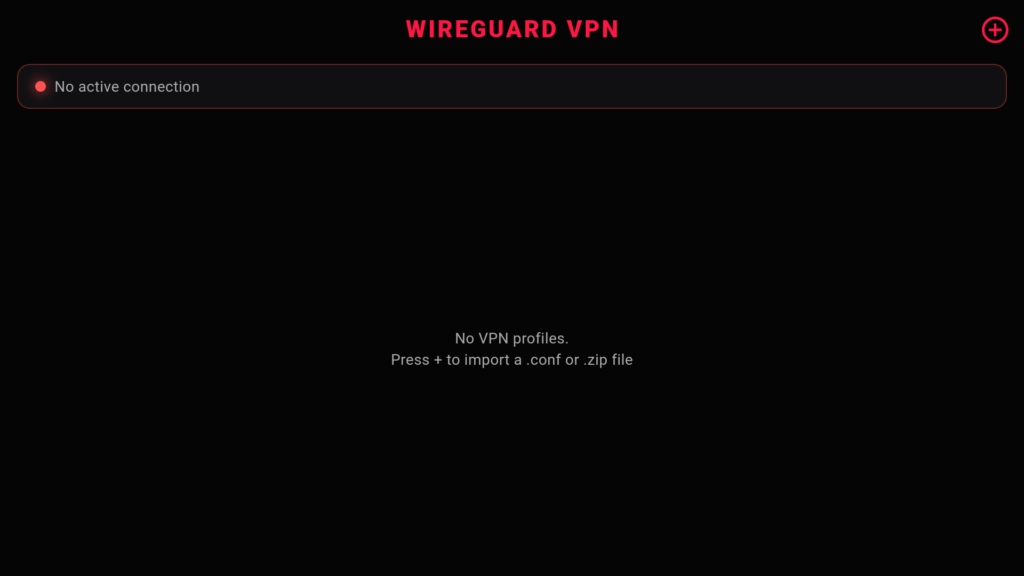
All’interno dell’app:
- premete sul pulsante: +
Selezionare il file
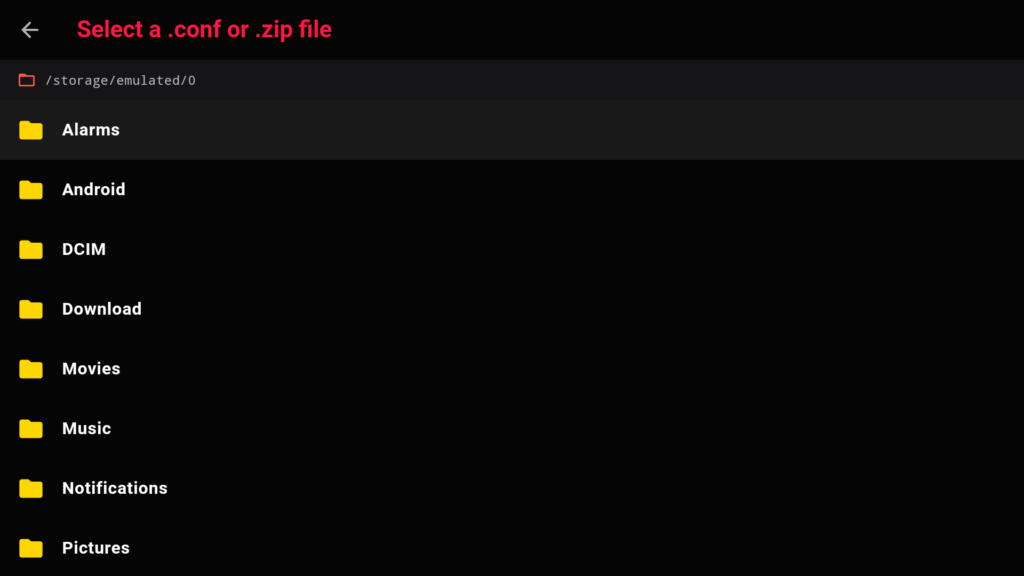
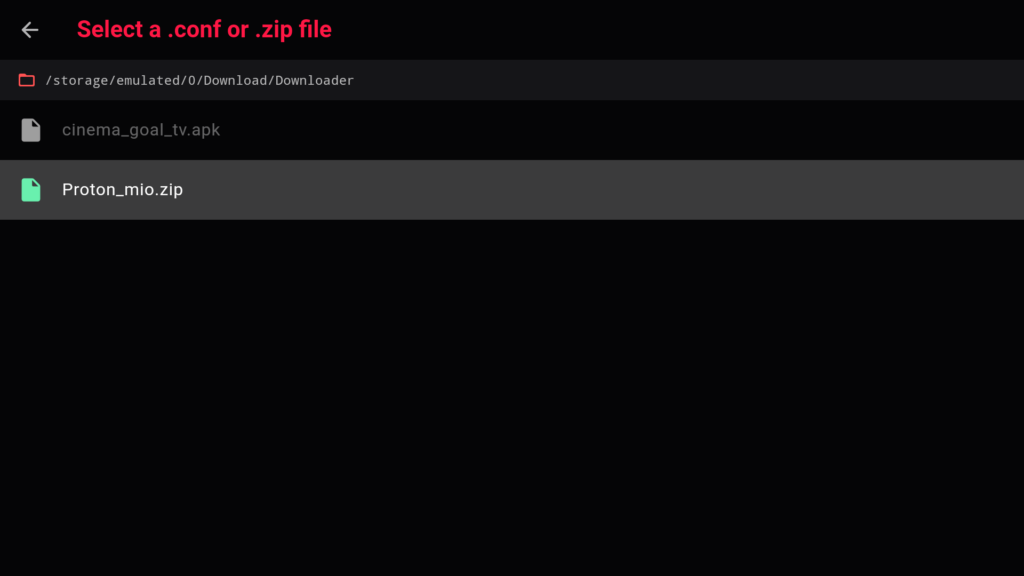
Scegliete il vostro file:
vpn.conf
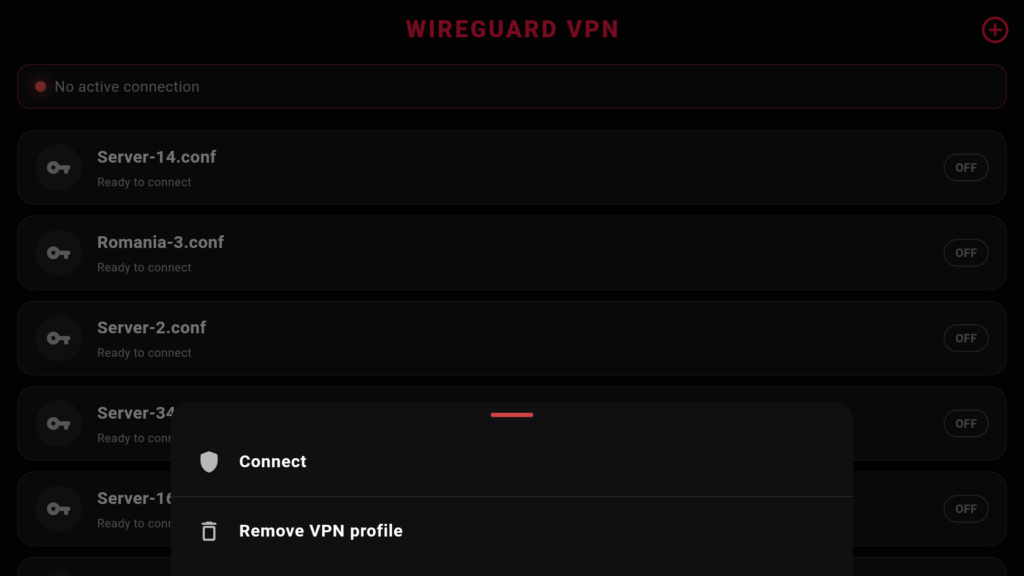
Collegarsi alla VPN
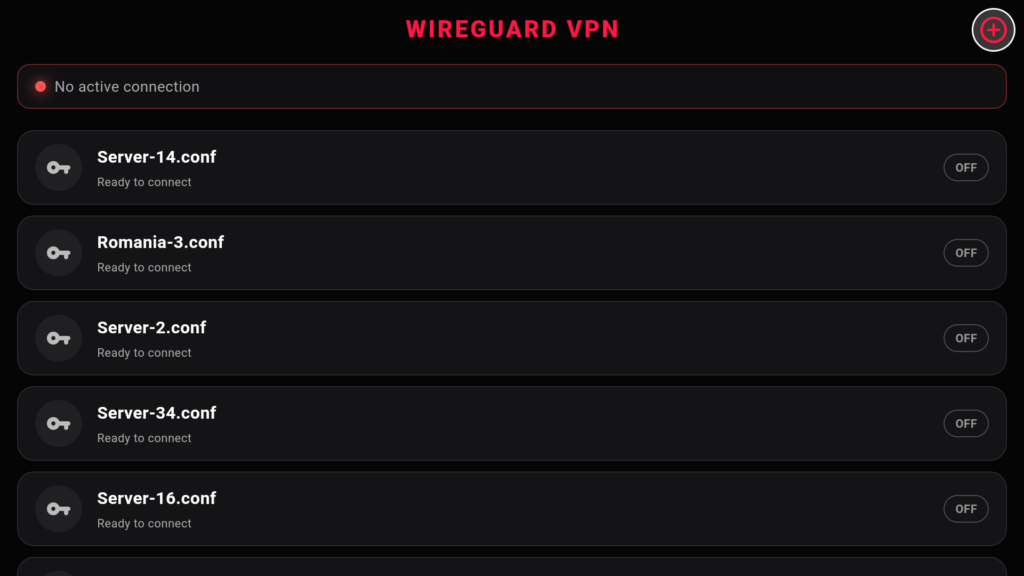
Dopo aver importato la configurazione:
- selezionate il profilo VPN
- premete:
Connetti
Fire TV mostrerà la richiesta VPN. Premete ok.
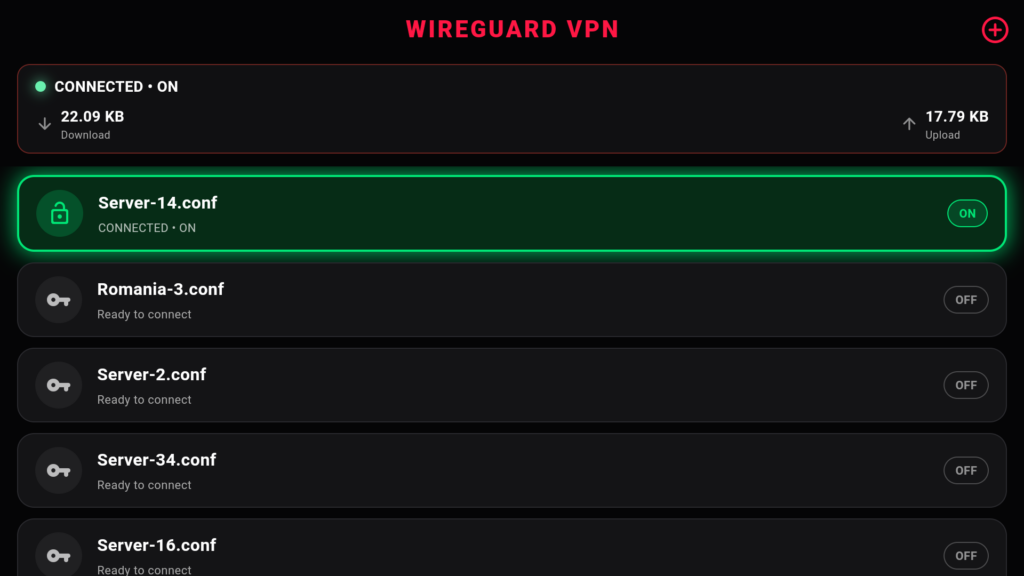
VPN attiva
Quando la connessione è attiva:
- tutto il traffico internet passerà tramite WireGuard
- streaming e applicazioni useranno la VPN
- la connessione sarà protetta e crittografata
Come disconnettere la VPN
Per disattivare la VPN:
- aprite WG VPN
- selezionate il profilo attivo
- premete: Disconnetti
Utilizzo su Fire TV OS 7
Su Fire OS 7:
- importazione file molto semplice
- piena compatibilità WireGuard
- funzionamento stabile
Consigliato per:
- streaming
- IPTV
- accesso remoto
- privacy online
Utilizzo su Fire TV OS 8
Su Fire OS 8 Amazon ha introdotto nuove restrizioni sui file e sui permessi VPN.
Se il file .conf non compare:
- Andare nelle impostazioni delle applicazioni la mia fire tv stick selezionare WG VPN andare in Autorizzazione e consentire tutto per trovare i file .conf o zip.
Ulteriori dettagli:
WG VPN permette di utilizzare WireGuard su Fire TV Stick in modo semplice e veloce, offrendo:
- alte prestazioni
- sicurezza
- compatibilità con Fire TV
- configurazione rapida
Perfetta per streaming, privacy e accesso remoto direttamente dalla vostra TV.