

Liberare spazio su iPhone può sembrare complicato, ma in realtà è un’operazione semplice se sai dove mettere le mani. L’obiettivo è recuperare memoria senza cancellare nulla di importante: foto, chat, documenti e app rimarranno al sicuro.
Controlla cosa occupa più spazio
Prima di cancellare a caso, capiamo chi sta mangiando la memoria.
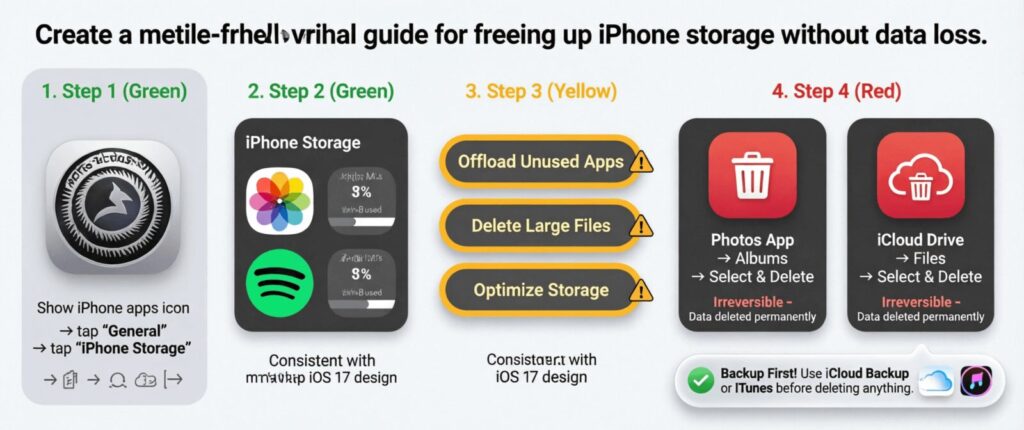
Vai su: Impostazioni → Generali → Spazio iPhone
Qui vedrai:
- App ordinate per spazio occupato
- Suggerimenti automatici di Apple
- File “fantasma” come cache e dati temporanei
Questo è il punto di partenza: sapere cosa pesa di più ti evita di eliminare cose utili.
Ottimizza le foto (senza perderne nemmeno una)
Le foto sono quasi sempre il problema principale.
Attiva “Ottimizza spazio iPhone”
Impostazioni → Foto → Ottimizza spazio iPhone
Cosa succede:
- Le foto originali restano su iCloud
- Sul telefono rimangono versioni leggere
- Quando apri una foto, viene scaricata in alta qualità
Risultato: Recuperi anche decine di GB senza cancellare nulla.
Usa iCloud in modo intelligente
Non serve avere un piano enorme: basta usarlo bene.
Cosa puoi spostare su iCloud:
- Foto
- Documenti
- Backup
- Messaggi
Attiva il backup automatico:
Impostazioni → [Il tuo nome] → iCloud → Backup iCloud
Il backup non occupa spazio sul telefono, ma ti permette di eliminare file locali senza rischi.
Svuota cache e file temporanei delle app
Molte app accumulano dati inutili nel tempo.
App che puoi “ripulire” facilmente:
- Safari → Impostazioni → Safari → Cancella dati siti web
- WhatsApp → Impostazioni WhatsApp → Archiviazione e dati → Gestisci spazio
- Telegram → Impostazioni → Dati e archivio → Utilizzo archivio
Non perdi chat o file importanti: elimini solo la cache.
Elimina i download dimenticati
Spesso ci dimentichiamo di:
- Video salvati da WhatsApp
- File PDF aperti una volta
- Film scaricati da Netflix
- Playlist offline di Spotify
Controlla queste app e rimuovi ciò che non serve più.
Scarica app inutilizzate (senza perdere i dati)
Funzione perfetta per chi non vuole cancellare nulla.
Impostazioni → App Store → Scarica app inutilizzate
Cosa fa:
- Rimuove l’app, ma mantiene i dati
- Quando la reinstalli, ritrovi tutto com’era
Ideale per app pesanti che usi raramente.
Cancella i duplicati automatici delle foto
Con iOS c’è una funzione comodissima.
Foto → Album → Duplicati
Puoi unire:
- Foto doppie
- Screenshot ripetuti
- Scatti simili
Il sistema conserva la versione migliore.
Comprimi o sposta i video più pesanti
I video sono i veri “killer” dello spazio.
Soluzioni:
- Spostarli su iCloud Drive
- Trasferirli su PC/Mac
- Comprimerli con app come Video Compress
- Caricarli su Google Foto o OneDrive
Backup completo e reset “soft” (opzionale ma efficace)
Se il telefono è pieno di file invisibili o cache non eliminabili, un reset può fare miracoli.
Procedura sicura:
- Backup su iCloud o PC
- Impostazioni → Generali → Trasferisci o inizializza iPhone → Inizializza contenuto e impostazioni
- Ripristina dal backup
Non perdi nulla, ma recuperi spazio da file corrotti o inutili.
Ulteriori informazioni:
Liberare spazio su iPhone senza perdere dati è assolutamente possibile: basta usare le funzioni giuste e capire quali elementi pesano di più. Con questa guida puoi recuperare spazio in modo sicuro, ordinato e senza stress.