
Vuoi registrare il tuo desktop su Windows in modo semplice e professionale? ShareX è uno strumento gratuito e open-source che ti permette di farlo con grande versatilità. In questa guida da divulgatore informatico ti spiego passo passo come sfruttarlo al meglio. Se sei un appassionato di tecnologia, un creatore di contenuti o semplicemente un utente che vuole mostrare un tutorial, registrare lo schermo del PC è ormai un’attività quotidiana. Windows offre già soluzioni integrate come la Xbox Game Bar, ma spesso risultano limitate. È qui che entra in gioco ShareX, un software leggero, gratuito e open-source che non solo cattura screenshot, ma registra anche video del desktop con opzioni avanzate di configurazione.

Installazione:
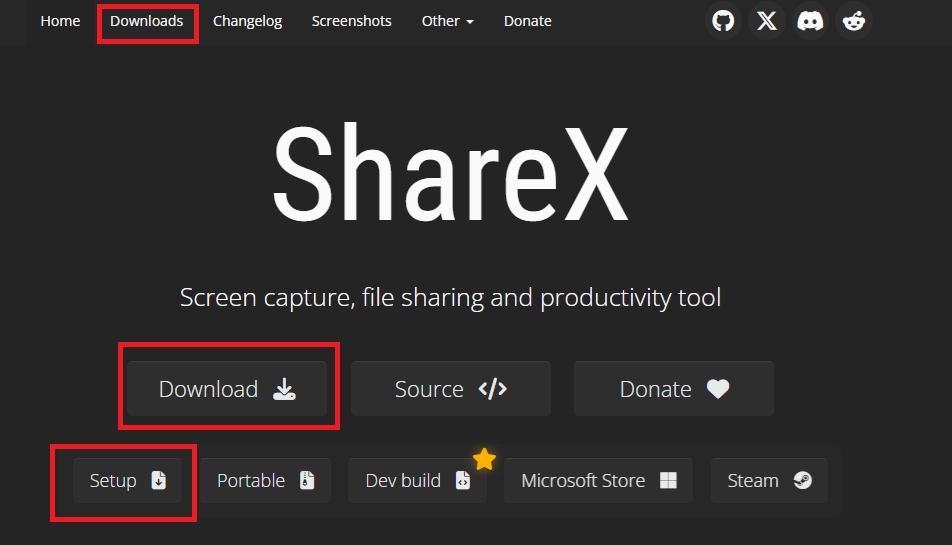
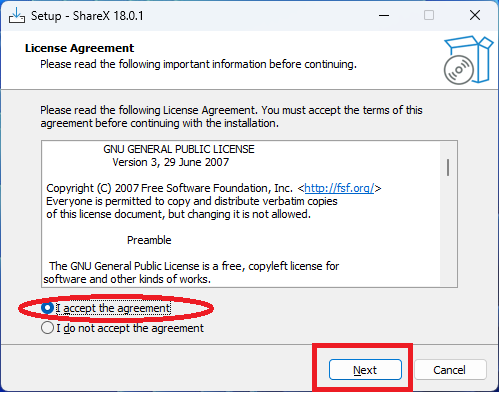
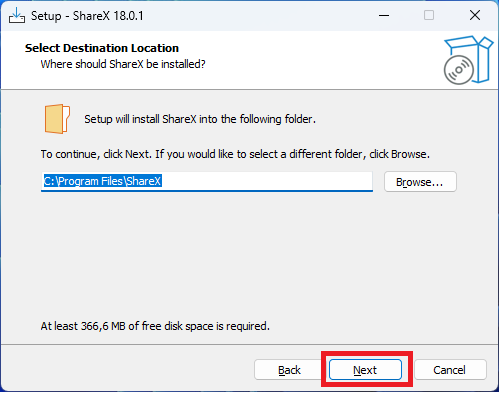
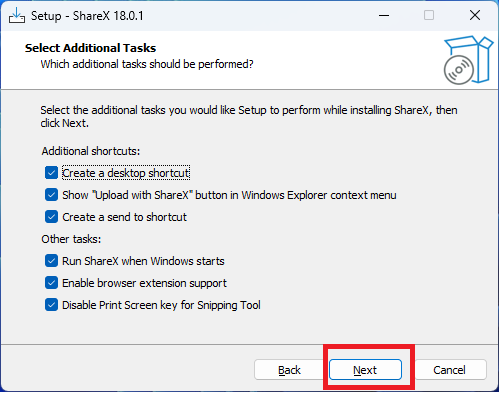
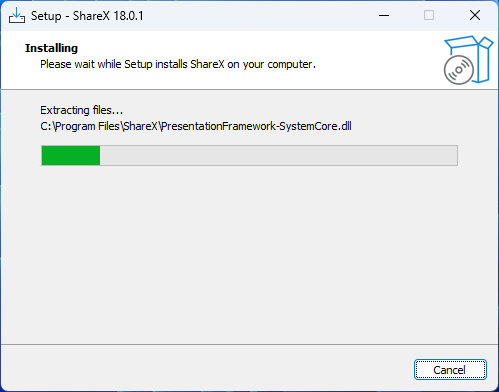
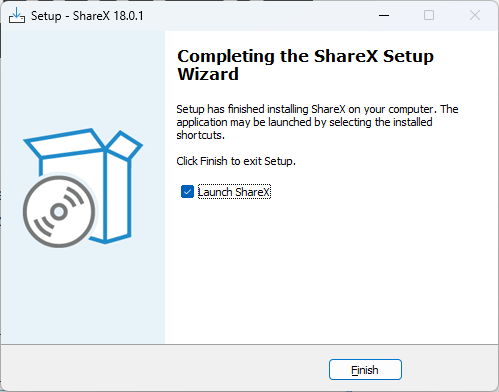
Vai sul sito ufficiale di ShareX e scarica il programma. L’installer pesa circa 10 MB, quindi l’installazione è rapida e non occupa molto spazio. Una volta avviato, troverai un’interfaccia ricca di funzioni: cattura immagini, registrazione video, strumenti di annotazione e condivisione.
Come registrare il Desktop:
Ecco i passaggi principali per iniziare a registrare:
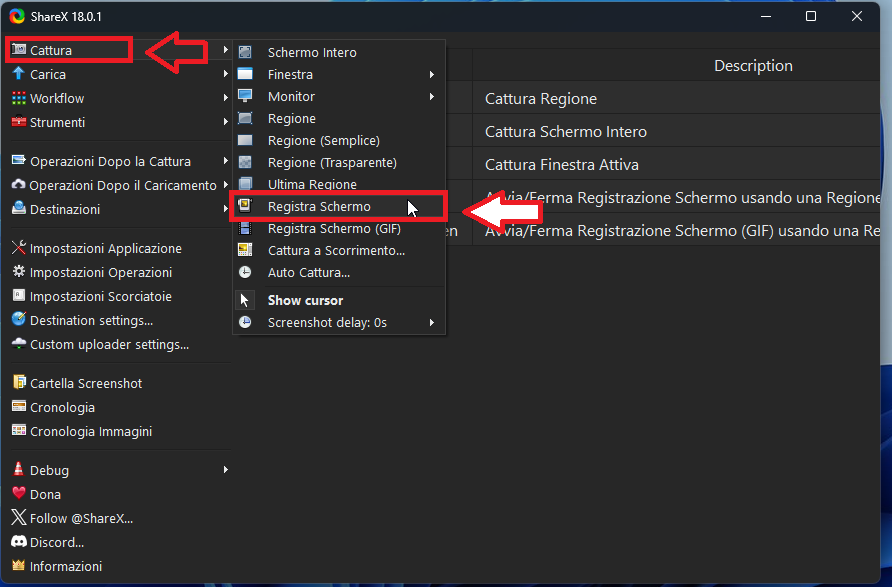
Avvia ShareX e apri il menu laterale. Vai su Cattura > Registra schermo. Ti verrà chiesto di selezionare l’area da registrare:
- Puoi scegliere l’intero desktop.
- Oppure delimitare una finestra o una porzione specifica dello schermo.
Una volta selezionata l’area, parte la registrazione. Al termine, premi Stop e il video verrà salvato automaticamente nella cartella predefinita di ShareX.
Opzioni avanzate
- Codec video: ShareX utilizza FFmpeg, permettendo di scegliere formati come MP4 o GIF.
- Audio: puoi includere il microfono o l’audio di sistema.
- Hotkey personalizzate: imposta scorciatoie da tastiera per avviare/fermare la registrazione senza aprire il programma.
- Condivisione rapida: i file possono essere caricati direttamente su servizi cloud o inviati tramite link
Perché scegliere ShareX?
- È gratuito e open-source.
- Offre funzionalità avanzate che superano le soluzioni integrate di Windows.
- È ideale sia per chi fa tutorial professionali, sia per chi vuole registrare sessioni di gioco o presentazioni
In sintesi: per registrare il desktop su Windows con ShareX basta installarlo, selezionare “Registra schermo” e scegliere l’area da catturare. Con le opzioni avanzate puoi personalizzare ogni dettaglio, rendendo i tuoi video chiari e professionali.