
Hai un router con OpenWrt e vuoi installare pacchetti extra come apn-web e telegramwrt e i prossimi pacchetti in creazione? Ecco la guida completa per aggiungere il repository del ilblogdicristiangallo, via terminale PuTTY, senza editor di testo come nano e con firma GPG valida.


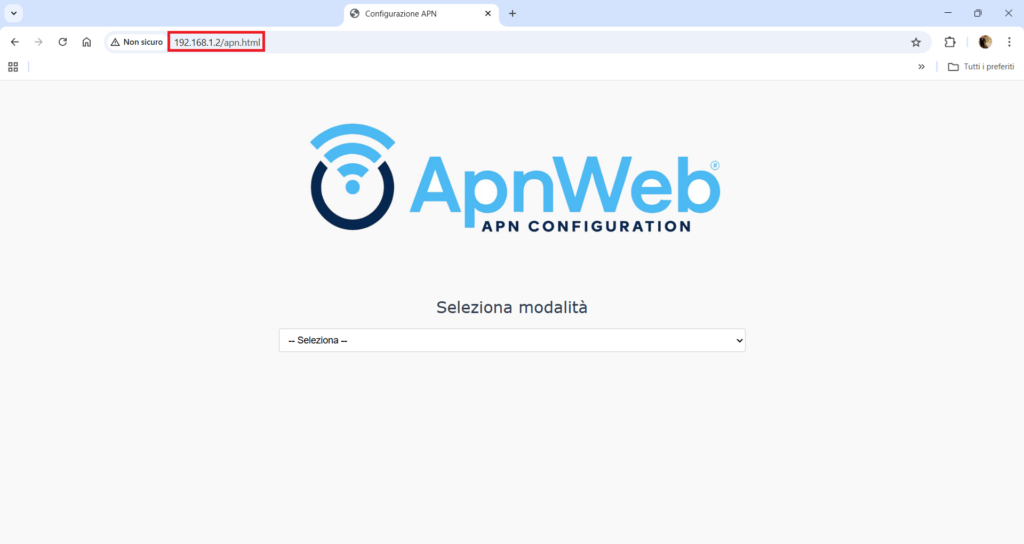
Cos’è OpenWrt?
OpenWrt è un firmware (sistema operativo interno di un router) completamente gratuito installabile su determinati modem o router in commercio, questo sistema sfrutta una base sotto Linux e grazie a questa fantastica versione del sistema siamo in grado di sbloccare un sacco di pacchetti di configurazione tra questi VPN, Mesh, Access Point, WiFi-Extended e via dicendo. Davvero un stupendo sistema per smanettoni di computer e di linux.
Configurazione:
Apri PuTTY e connettiti all’indirizzo IP del tuo router, solitamente:
192.168.1.1Scrivete nel campo Login:
rootNel campo password inserite la vostra password di login se l’avete inserita, altrimenti potete procedere con la configurazione successiva.
Aggiungi il repository ilblogdicristiangallo:
Copiate questo comando per inserire il feed solo se non è già presente:
grep -q cristian_repo /etc/opkg/customfeeds.conf || \
echo 'src/gz cristian_repo https://ilblogdicristiangallo.github.io/ilblogdicristiangallo_repo_openwrt' >> /etc/opkg/customfeeds.conf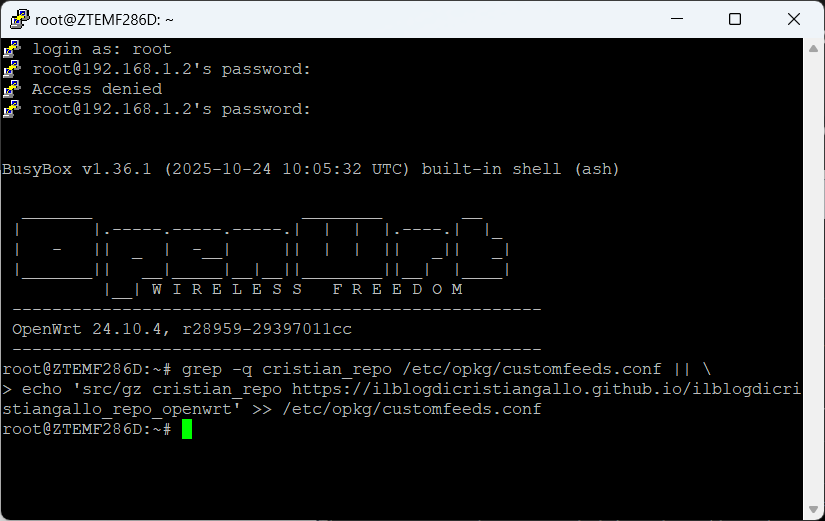
Importa la chiave GPG del repository:
Questa parte è fondamentale per evitare errori di firma. Lancia nel terminale il seguente comando:
wget -O /tmp/ilblogdicristiangallo.pub https://github.com/ilblogdicristiangallo/ilblogdicristiangallo_repo_openwrt/raw/refs/heads/main/ilblogdicristiangallo.pub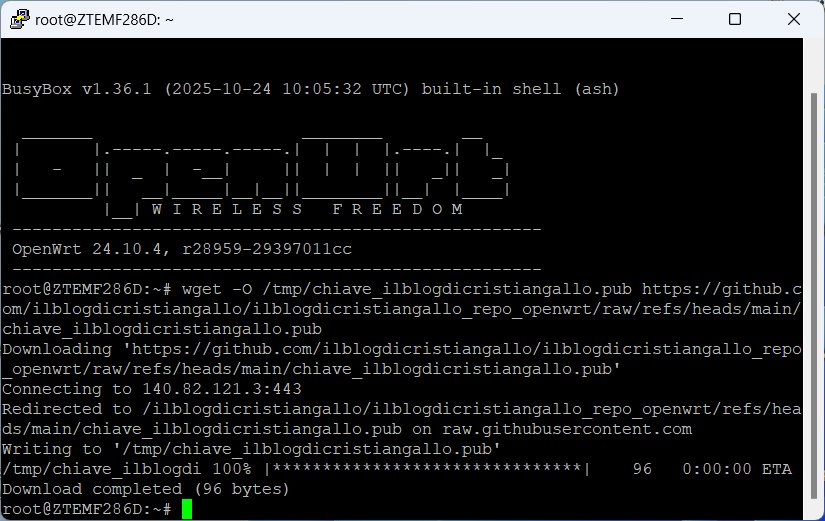
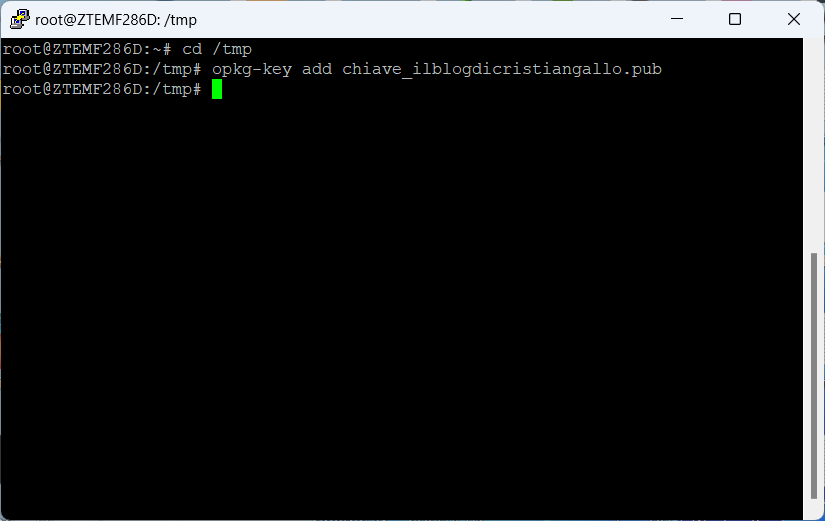
Ora è necessario installare la chiave pubblica con il seguente comando:
opkg-key add ilblogdicristiangallo.pubQuesto comando installa nel sistema la chiave pubblica.
Attenzione:
Se il router ha l’orario errato (es. 1970), la verifica GPG fallirà. Assicuratevi che l’orario del router coincida con quello del vostro paese. Per controllare date il comando:
dateSe la data è errata, sincronizza con questo pacchetto:
opkg install ntpd
ntpd -n -q -p 0.openwrt.pool.ntp.org
Aggiorna la lista pacchetti:
Ora che il repository e la chiave sono a posto, aggiorna i pacchetti con il comando:
opkg updateSe tutto è ok, dovresti vedere esattamente:
Downloading https://ilblogdicristiangallo.github.io/ilblogdicristiangallo_repo_penwrt/Packages.gz
Updated list of available packages in /var/opkg-lists/cristian_repo
Downloading https://ilblogdicristiangallo.github.io/ilblogdicristiangallo_repo_penwrt/Packages.sig
Signature check passed.
...
Signature check passed.
Se invece compare “Signature check failed”, ricontrolla la chiave GPG o la data del sistema.
Installazione pacchetti:
Ora puoi installare tutti i pacchetti di ilblogdicristiangallo scrivendo i seguenti comandi:
opkg install apn-web
opkg install telegramwrt
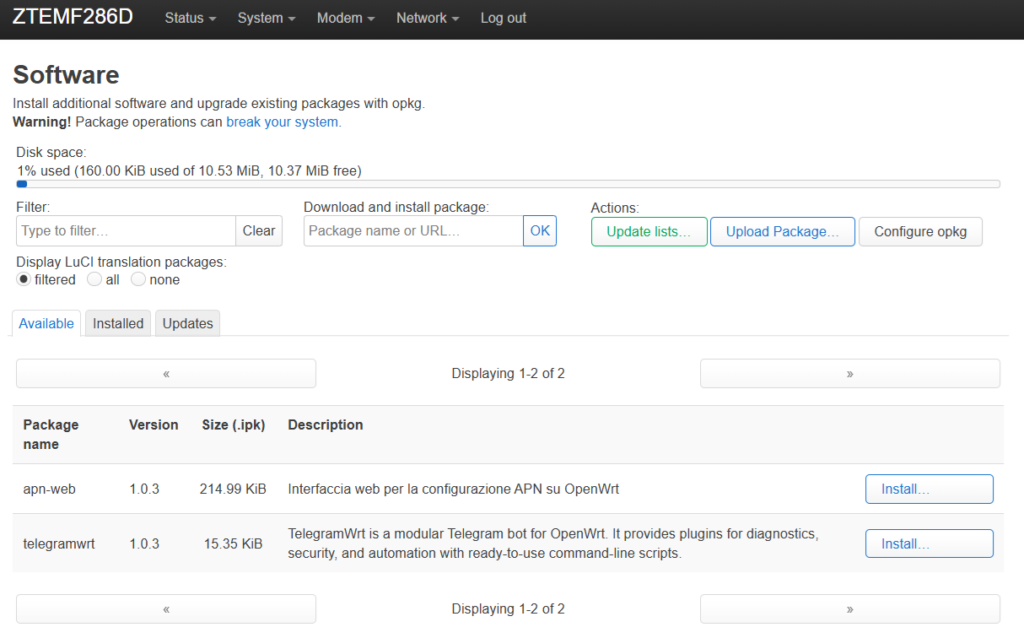
Al termine noterete i pacchetti installati con successo, come mostrato nell’immagine principale. Spero che questa guida possa essere utile anche a voi.
Ulteriori informazioni:
Se volete sapere come configurare i due pacchetti seguite queste due guide:
Come usare apn-web di Cristian Gallo
Come configurare TelegramWrt su Openwrt