
In questa guida vi mostro come installare e configurare ROV VPN, l’applicazione client VPN sviluppata da me, Cristian Gallo, specificamente per dispositivi Amazon Fire TV e Android. Se possiedi un Fire TV Stick di qualsiasi generazione (dalla 5ª alla 8ª edizione, inclusa la versione 4K Max e il Cube), questa soluzione ti permetterà di gestire le tue connessioni private in modo semplice, sicuro e ottimizzato per il telecomando.
Cos’è ROV VPN?
ROV VPN non è un servizio VPN che ti vende un abbonamento. È un client professionale che ti permette di utilizzare le tue configurazioni VPN personali (file .ovpn) direttamente sulla tua TV.
A differenza di molte app generiche, ROV VPN è stata progettata pensando all’esperienza utente su grandi schermi:
- Interfaccia scura e pulita, perfetta per la visione in salotto.
- Navigazione completamente ottimizzata per il D-pad del telecomando Fire TV.
- Gestione locale dei profili: i tuoi dati restano sul tuo dispositivo.
- Monitoraggio in tempo reale di velocità di download/upload e durata della sessione.
Nota Importante: ROV VPN è solo un strumento di connessione. Per utilizzarla, devi già disporre di un file di configurazione
.ovpne delle credenziali fornite dal tuo provider VPN o dal tuo server privato.
Installazione di ROV VPN sul Fire TV Stick
Poiché ROV VPN è un’app sviluppata indipendentemente (disponibile sull’Amazon App Store o tramite sideloading a seconda della distribuzione attuale), segui questi passaggi per installarla sul tuo Fire TV Stick (modelli 5, 6, 7 e 8).
Tramite Amazon App Store (Se disponibile nella tua regione)
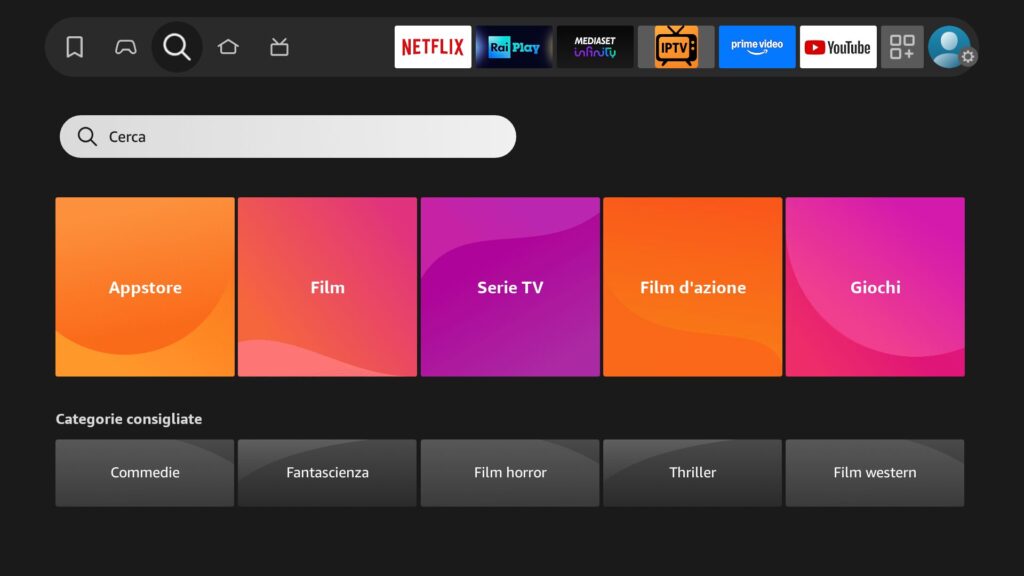
- Dalla home del Fire TV, vai su Trova > Cerca.
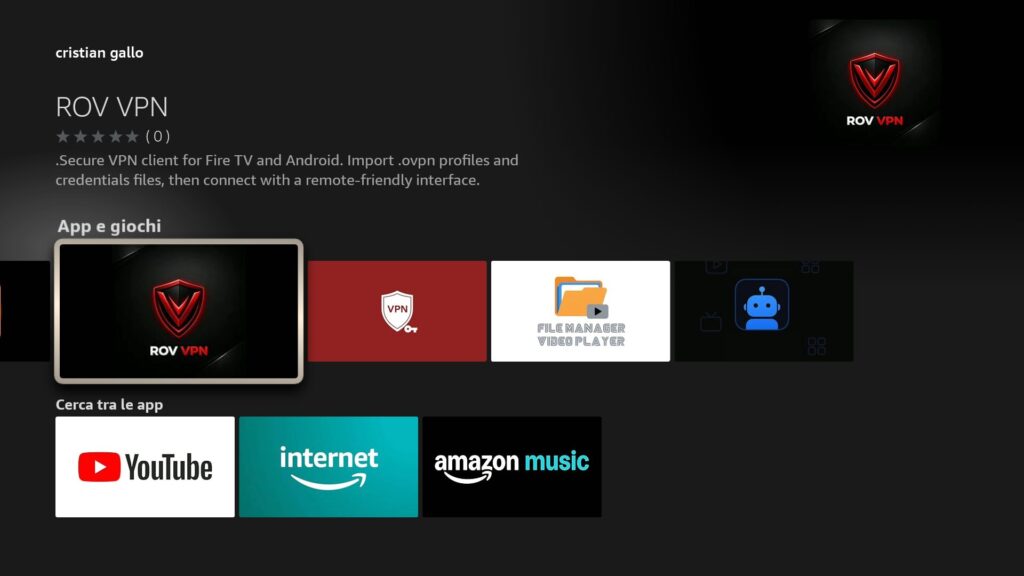
- Digita “ROV VPN” o cerca lo sviluppatore Cristian Gallo.
- Seleziona l’app con l’icona di ROV VPN.
- Clicca su Ottenere o Download per installarla.
Preparazione dei File VPN
Prima di aprire l’app, assicurati di avere pronti i seguenti file sul tuo Fire TV Stick (puoi trasferirli via USB, tramite app di file sharing come “Send Files to TV”, o scaricarli direttamente dal browser Silk se il tuo provider lo permette):
- File di Configurazione: Un file con estensione
.ovpn.- Opzionale: Puoi anche importare un archivio
.zipcontenente più profili.
- Opzionale: Puoi anche importare un archivio
- File delle Credenziali: Un file di testo (estensioni supportate:
.txt,.xyz,.auth,.cred).- Il formato deve essere semplice:
- Riga 1: Username
- Riga 2: Password
- Il formato deve essere semplice:
Configurazione e Connessione con ROV VPN
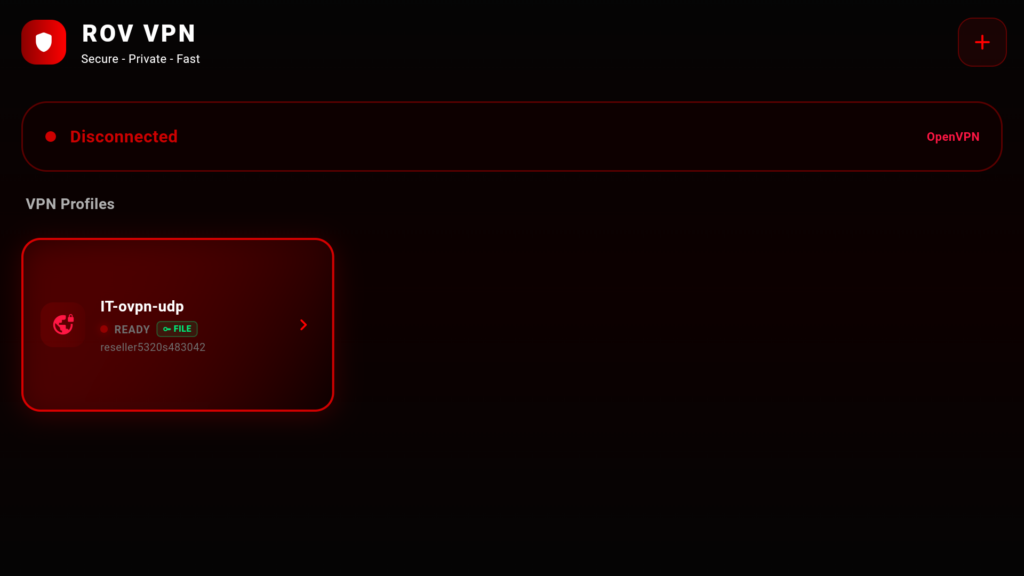
Una volta aperta l’app ROV VPN, vedrai un’interfaccia scura minimalista. Ecco come procedere passo dopo passo:
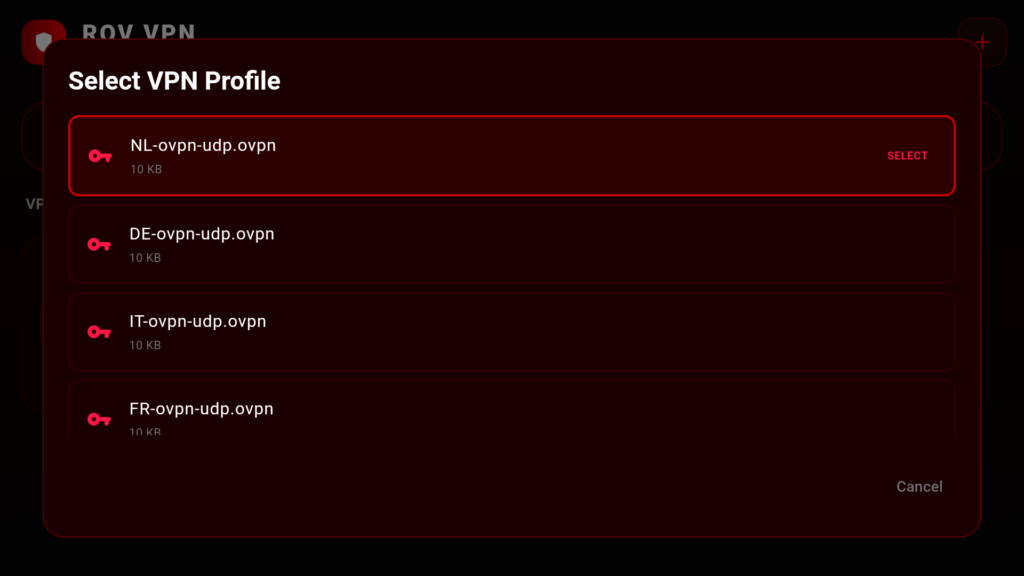
Importare il Profilo VPN
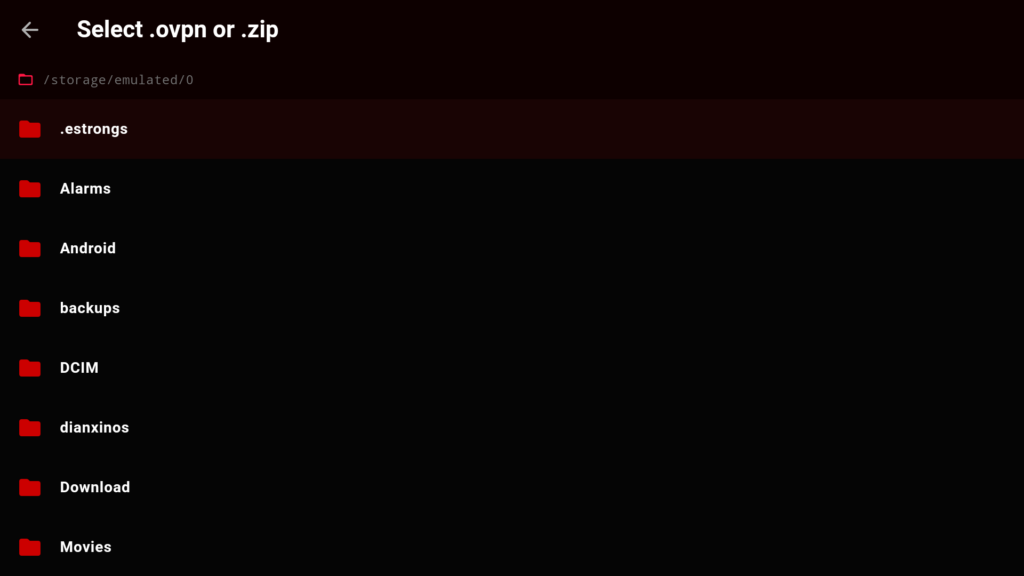
- Nella schermata principale, seleziona “Import Profile” (o l’icona di aggiunta).
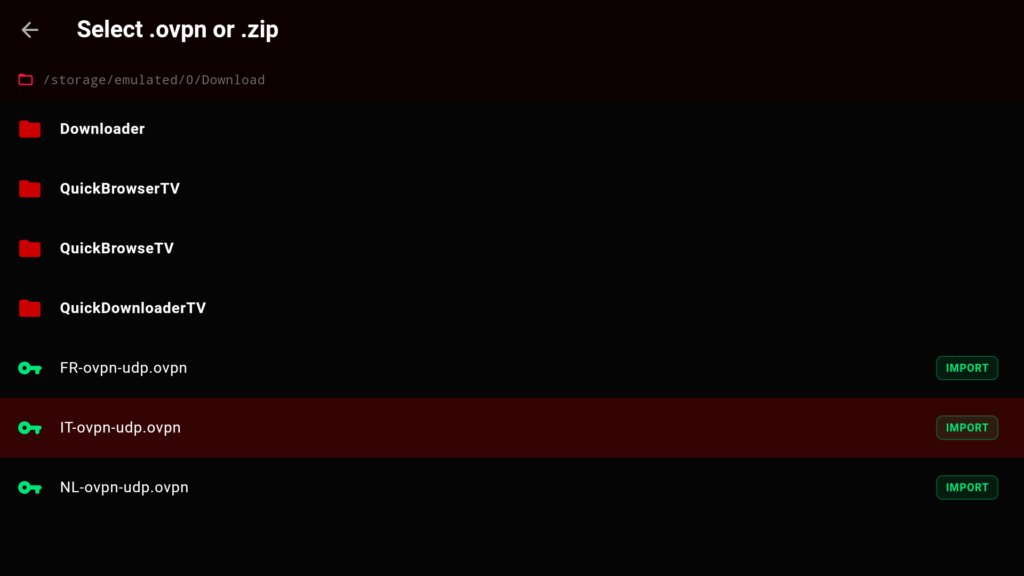
- Si aprirà il File Explorer integrato di ROV VPN.
- Naviga nella memoria del dispositivo fino a trovare il tuo file
.ovpn. - Selezionalo. Il profilo verrà salvato localmente nell’app.
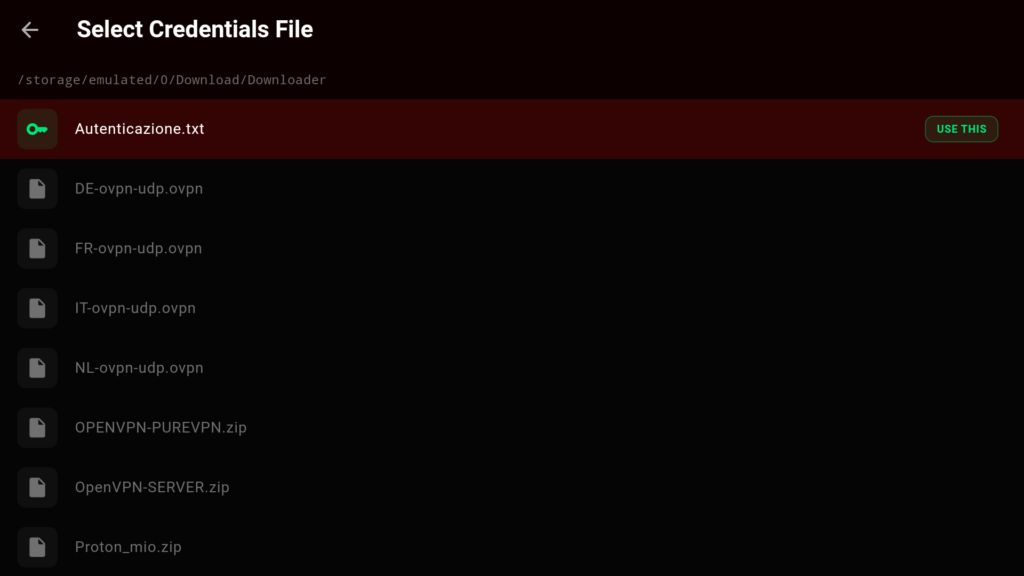
Associare le Credenziali
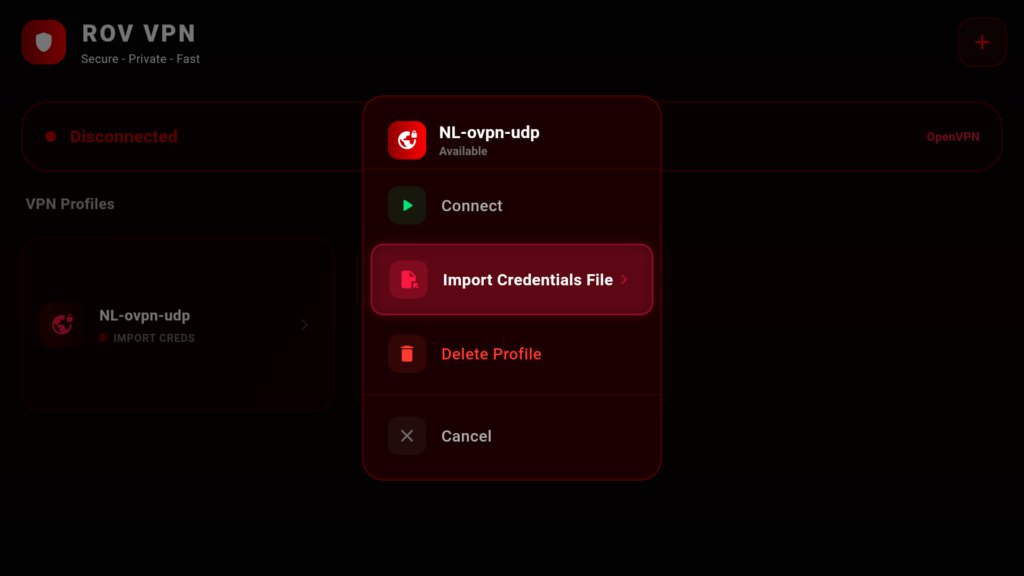
- Seleziona il profilo appena importato dalla lista.
- Scegli l’opzione “Import Credentials” (o “Link Auth File”).
- Naviga nuovamente nel file explorer e seleziona il tuo file di testo (
.txt,.auth, ecc.) contenente username e password. - L’app confermerà l’avvenuto collegamento.
Stabilire la Connessione
- Torna alla schermata principale dove vedi il tuo profilo configurato.
- Premi il tasto centrale del telecomando sul profilo per Connetterti.
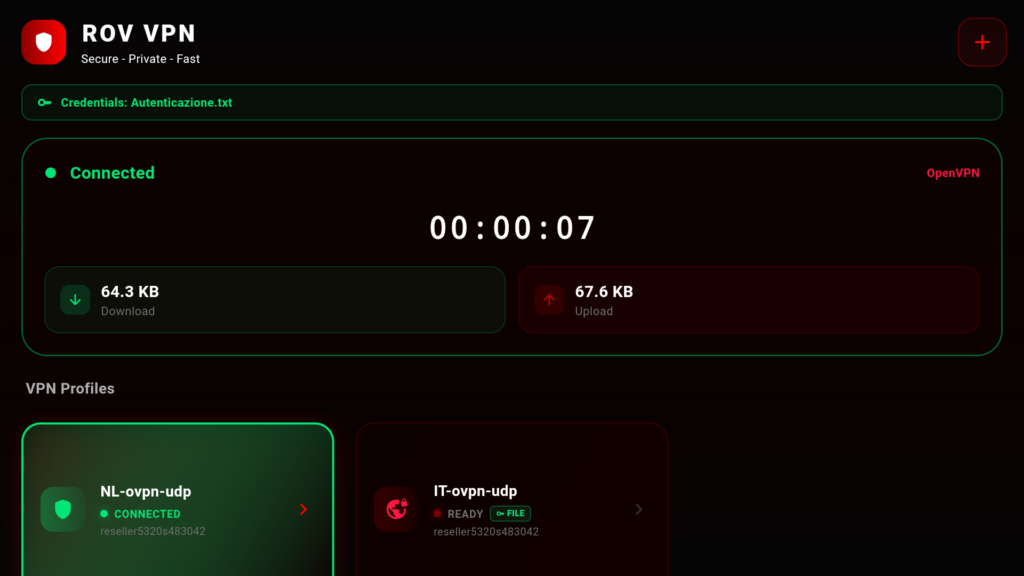
- Vedrai apparire lo stato di connessione in tempo reale.
Monitoraggio della Connessione
Mentre sei connesso, ROV VPN ti offre informazioni preziose direttamente sullo schermo TV:
- Timer di Sessione: Visualizza da quanto tempo sei connesso.
- Statistiche di Traffico: Vedi in diretta la velocità di Download e Upload in KB/s o MB/s.
- Stato Connessione: Un indicatore chiaro (Connesso/Disconnesso) per sapere sempre se il tuo traffico è protetto.
Per disconnetterti, basta selezionare nuovamente il profilo attivo e premere “Disconnect”.
Risoluzione Problemi Comuni
- La connessione non parte: Verifica che il file
.ovpnsia corretto e che le credenziali nel file di testo siano esatte (niente spazi extra prima o dopo user/password). - Non trovo i file: Assicurati di aver dato i permessi di accesso alla memoria esterna all’app ROV VPN quando richiesto al primo avvio.
- Lentezza: La velocità dipende dal server VPN scelto nel file
.ovpn. Prova a importare profili di server diversi per trovare quello più veloce per la tua posizione.
Perché scegliere ROV VPN?
Ho sviluppato ROV VPN per risolvere un problema comune: le app VPN standard sono spesso difficili da usare con un telecomando e piene di pubblicità o funzioni inutili. Con ROV VPN hai:
- Privacy Totale: L’app non raccoglie né trasmette i tuoi dati a terzi.
- Controllo Completo: Gestisci i tuoi profili privati senza dipendere da interfacce complicate.
- Leggerezza: Solo 29.5MB di spazio occupato, ottimizzata per girare fluidamente su tutti i Fire TV Stick, dai modelli base ai più recenti.
Per aggiornamenti, supporto o per scaricare l’ultima versione, visita il mio sito ufficiale: 🌐 www.ilblogdicristiangallo.com