

In questa guida vi mostro come installare e configurare OpenVPN utilizzando l’app OV VPN su dispositivi Fire TV con Fire OS 7 e Fire OS 8. Vedremo come importare file .ovpn, configurare le credenziali VPN, gestire più profili e capire tutte le funzioni disponibili dell’applicazione sviluppata da Cristian Gallo.
OV VPN è un client OpenVPN indipendente progettato specificamente per Android, Fire TV e Google TV. L’app non fornisce server VPN propri, abbonamenti VPN o configurazioni preinstallate: funziona esclusivamente con file e account VPN forniti dall’utente.
Cos’è OV VPN?
OV VPN è un client OpenVPN leggero e ottimizzato per televisori e dispositivi Fire TV.
L’obiettivo principale dell’app è offrire una gestione semplice dei file .ovpn direttamente dal telecomando della Fire TV, senza interfacce complicate o configurazioni avanzate difficili da utilizzare su TV.
L’app supporta:
- Importazione file
.ovpn - Importazione multipla da archivi
.zip - Salvataggio credenziali locali
- Gestione profili VPN
- Monitoraggio traffico in tempo reale
- Compatibilità con Fire TV OS 7 e 8
- Navigazione ottimizzata tramite telecomando
Requisiti necessari
Prima di iniziare servono:
- Una Fire TV Stick o Fire TV con Fire OS 7 oppure Fire OS 8
- Una connessione Internet attiva
- Un account VPN presso un provider compatibile OpenVPN
- File di configurazione
.ovpn - Username e password VPN
Ricorda:
OV VPN non include server VPN. Devi utilizzare un servizio VPN esterno compatibile con OpenVPN.
Come installare OV VPN su Fire TV
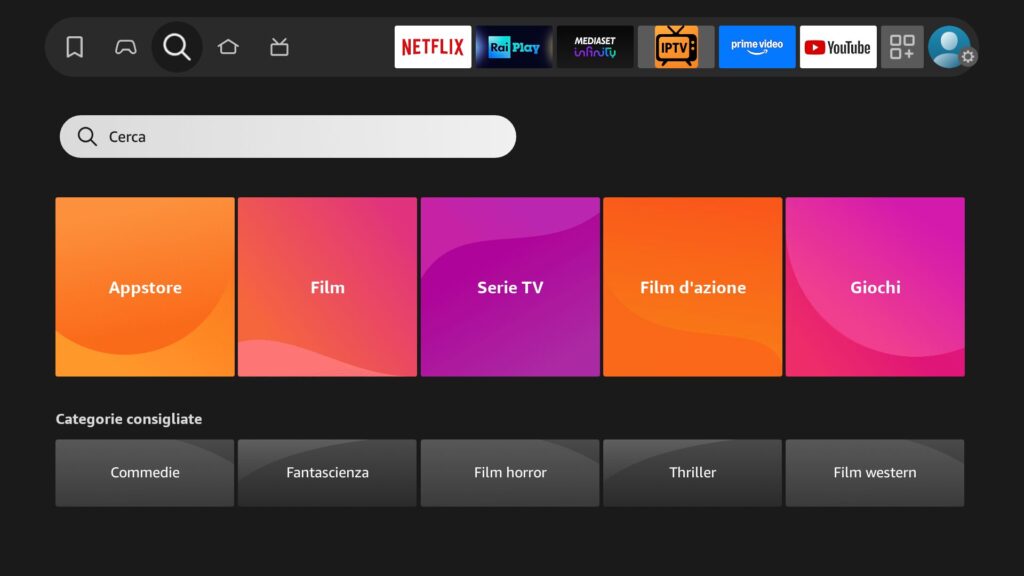
1. Aprire lo store Amazon
Dalla schermata principale della Fire TV:
- Vai su Trova
- Seleziona Cerca
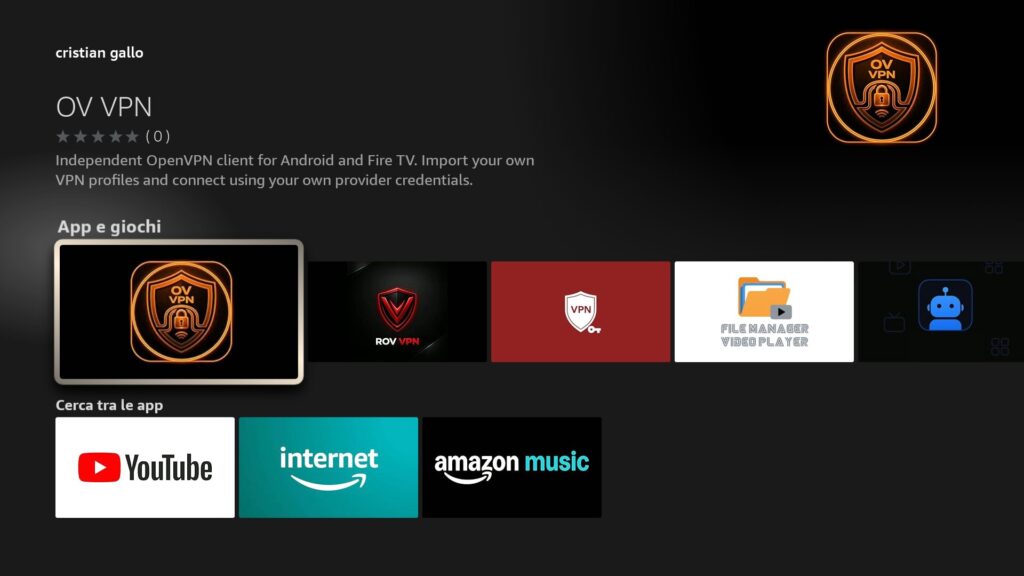
- Digita OV VPN
Installa l’app OV VPN.
Prima configurazione dell’app
Al primo avvio noterai un’interfaccia estremamente semplice, progettata per l’utilizzo tramite telecomando.
L’app non richiede:
- Registrazione account interna
- Login obbligatorio
- Creazione profili online
Tutto funziona localmente sul dispositivo.
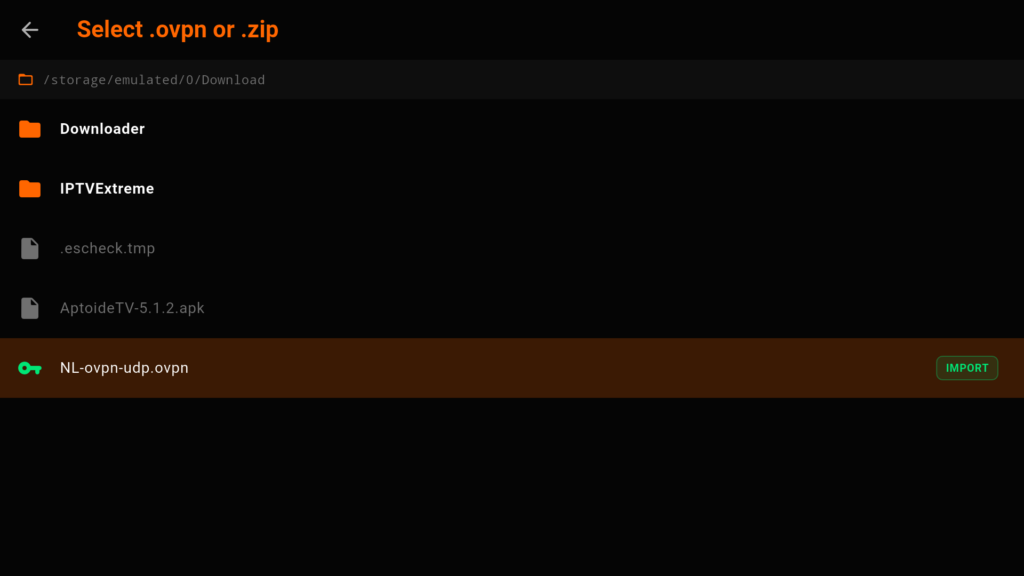
Come importare un file OpenVPN .ovpn
Metodo classico
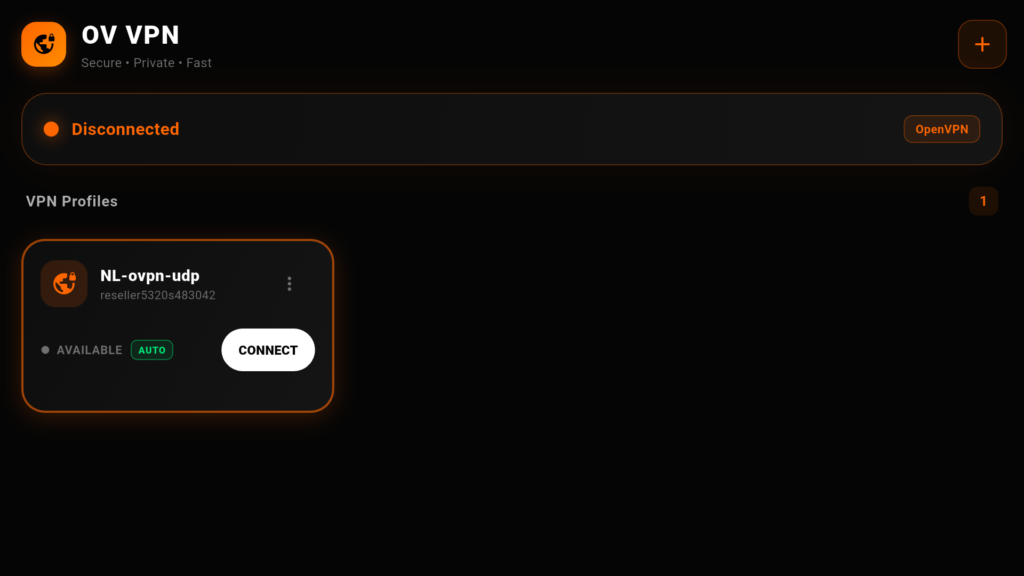
- Apri OV VPN
- Seleziona Import VPN Profile
- Sfoglia la memoria del dispositivo
- Seleziona il file
.ovpn - Inserisci username e password del provider VPN
- Salva il profilo
Dopo l’importazione potrai collegarti immediatamente.
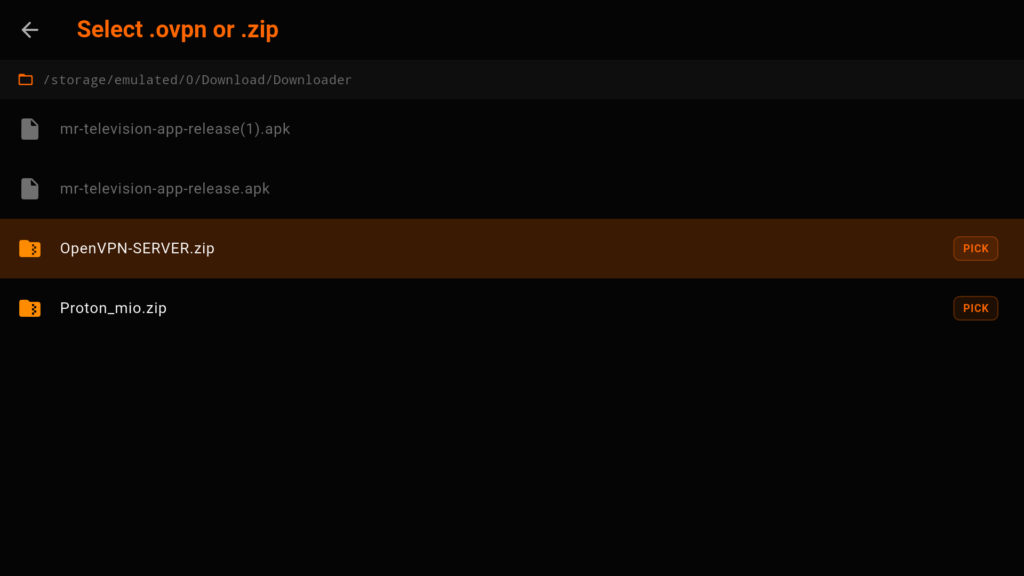
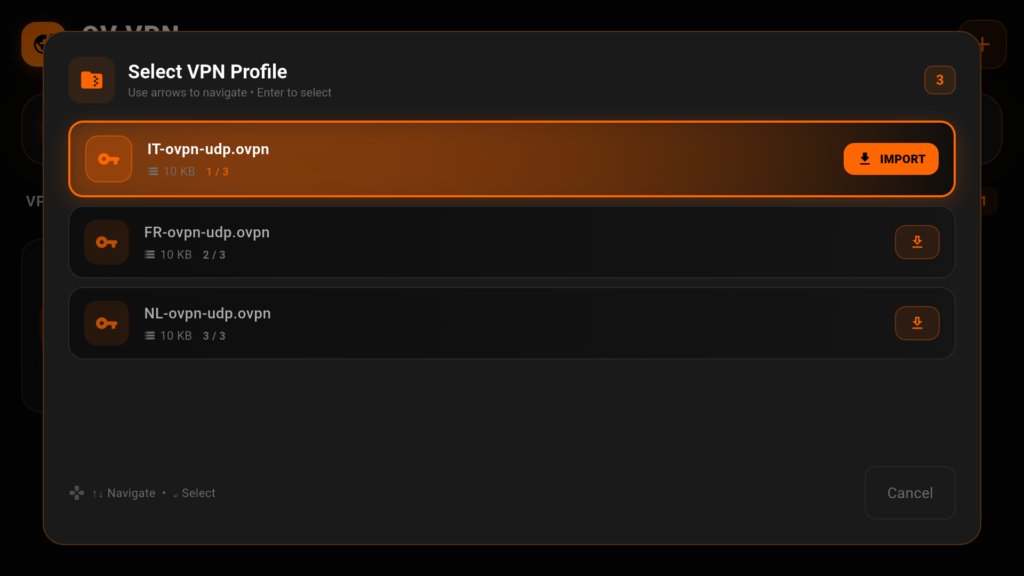
Come importare più profili da file ZIP
Una delle funzioni più interessanti dell’app è il supporto agli archivi ZIP.
Questo permette di:
- Importare decine di server VPN insieme
- Gestire configurazioni multiple rapidamente
- Evitare importazioni manuali una per una
Procedura
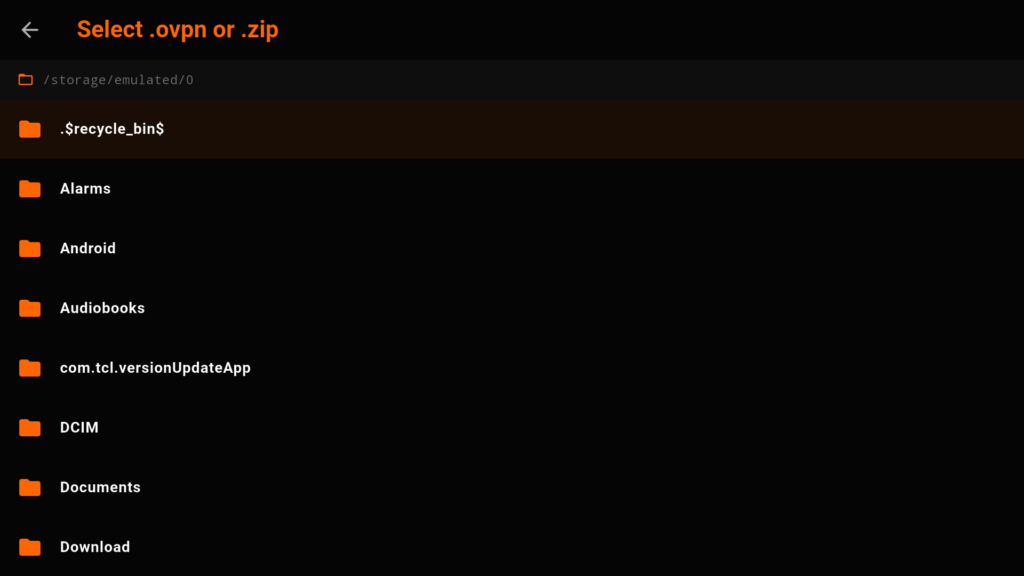
- Copia il file
.zipoppure .ovpn nella Fire TV - Apri OV VPN
- Seleziona il tasto +
- Importa i file .ovpn o zip.
- Inserisci le credenziali Username e password OpenVPN del certificato
- I profili compariranno nella lista VPN
Funzione molto utile per provider che offrono centinaia di server OpenVPN.
Come collegarsi alla VPN
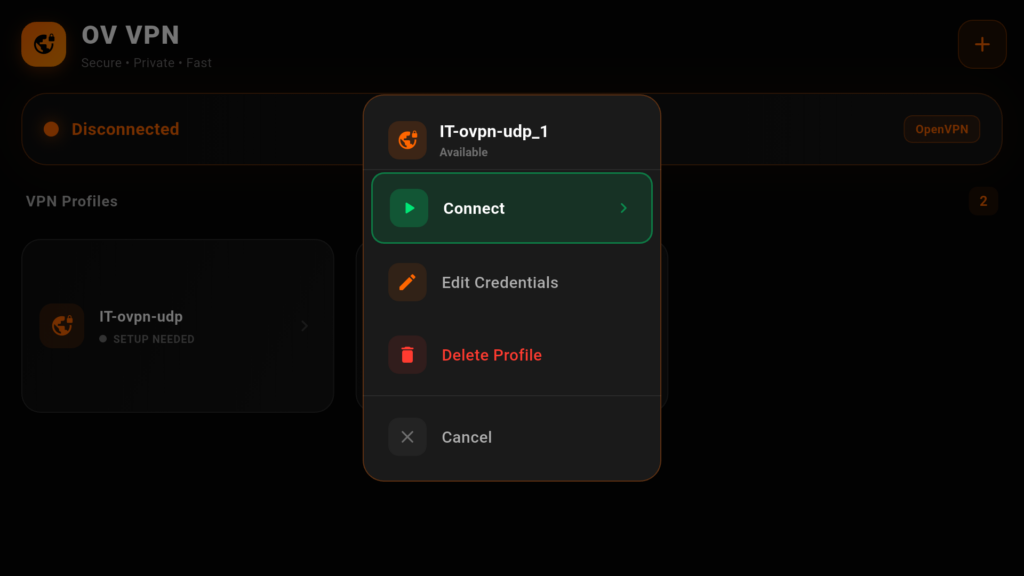
Dopo aver importato il profilo:
- Seleziona il server desiderato
- Premi Connect
- Attendi la connessione
Quando il tunnel VPN sarà attivo vedrai:
- Stato connessione
- Tempo sessione
- Upload in tempo reale
- Download in tempo reale
Gestione profili VPN
OV VPN permette di:
- Modificare credenziali
- Eliminare profili
- Cambiare server rapidamente
- Salvare più configurazioni
Questa funzione è molto comoda su Fire TV perché evita di reinserire continuamente username e password.
Interfaccia ottimizzata per Fire TV
Uno dei punti forti dell’app è la navigazione ottimizzata per telecomando.
Molti client OpenVPN Android risultano scomodi sulle TV, mentre OV VPN utilizza:
- Pulsanti grandi
- Navigazione direzionale
- Interfaccia semplificata
- Controlli leggibili a distanza
Questo rende l’esperienza molto più fluida su televisori e dispositivi da salotto.
Compatibilità con Fire OS 7 e Fire OS 8
L’app funziona correttamente su:
- Fire TV Stick Lite
- Fire TV Stick 4K
- Fire TV Stick 4K Max
- Fire TV Cube
- Smart TV Fire TV Edition
Compatibilità minima:
- Android 7.0
- Fire OS 7
- Fire OS 8
Monitoraggio connessione VPN
OV VPN include strumenti di monitoraggio integrati.
Puoi controllare:
- Stato VPN attuale
- Durata sessione
- Velocità upload
- Velocità download
- Errori autenticazione
L’indicazione degli errori di login è particolarmente utile per capire immediatamente se username o password sono errati.
Privacy degli utenti
Secondo quanto dichiarato da me, OV VPN non raccoglie dati personali degli utenti e non trasferisce informazioni a terze parti.
Questo significa che:
- Nessun tracking pubblicitario interno
- Nessuna telemetria invasiva
- Nessun account cloud obbligatorio
Tutti i dati VPN restano memorizzati localmente sul dispositivo.
Spiegazione delle autorizzazioni dell’app
Molti utenti vedono le autorizzazioni Android senza sapere cosa significano realmente. Vediamole una per una.
Accedi a informazioni sulle reti
Permette all’app di controllare:
- Stato della connessione Internet
- Tipo di rete attiva
- Disponibilità della connessione
Necessaria per funzionare come client VPN.
Perché OV VPN è diversa da altri client OpenVPN?
Molti client OpenVPN Android sono pensati principalmente per smartphone.
OV VPN invece è stata progettata con particolare attenzione ai dispositivi TV:
- utilizzo semplice da telecomando
- interfaccia pulita
- gestione veloce profili
- importazione ZIP multipla
- ottimizzazione per schermi grandi
Queste caratteristiche la rendono molto più pratica su Fire TV rispetto ai classici client OpenVPN generici.
Considerazioni finali
OV VPN rappresenta una soluzione interessante per chi desidera utilizzare OpenVPN su Fire TV OS 7 e 8 senza interfacce complicate o configurazioni difficili.
L’app punta tutto su:
- semplicità
- compatibilità TV
- gestione locale dei dati
- supporto file OpenVPN standard
Essendo un client indipendente, lascia all’utente pieno controllo sui provider VPN utilizzati, senza imporre abbonamenti o servizi proprietari.
Per chi utilizza frequentemente Fire TV e desidera una gestione VPN pratica tramite telecomando, OV VPN offre un approccio moderno e ottimizzato specificamente per l’esperienza televisiva.