

Negli ultimi anni i dispositivi di streaming come Amazon Fire TV Stick hanno conquistato milioni di utenti grazie alla loro semplicità e al vasto ecosistema di app. Tuttavia, dietro la comodità si nasconde un problema spesso sottovalutato: gli aggiornamenti OTA forzati e la telemetria costante verso i server Amazon. Per chi utilizza Fire TV in contesti avanzati ad esempio con firmware modificati, configurazioni particolari o semplicemente per mantenere stabilità questi aggiornamenti possono diventare un ostacolo.
In questo articolo analizziamo uno script pensato per OpenWrt, il sistema operativo open source per router, che permette di bloccare in modo permanente gli aggiornamenti e la raccolta dati del Fire TV Stick. Lo script si chiama firetv-stick-block.sh ed è compatibile con OpenWrt dalla versione 21.02 in poi.

Cos’è OpenWrt?
OpenWrt è un firmware (sistema operativo interno di un router) completamente gratuito installabile su determinati modem o router in commercio, questo sistema sfrutta una base sotto Linux e grazie a questa fantastica versione del sistema siamo in grado di sbloccare un sacco di pacchetti di configurazione tra questi VPN, Mesh, Access Point, WiFi-Extended e via dicendo. Davvero un stupendo sistema per smanettoni di computer e di linux.
Cos’è lo script firetv-stick-block?
Lo script è stato progettato per:
- Bloccare i domini OTA di Amazon tramite
dnsmasq. - Bloccare IP noti con
ipsete regole firewall. - Intercettare DNS-over-HTTPS (DoH) per impedire bypass delle regole.
- Loggare il traffico DNS e HTTPS del Fire TV Stick con
tcpdump. - Aggiornare dinamicamente la blacklist grazie a un parser automatico.
In pratica, ogni tentativo del dispositivo di contattare i server di aggiornamento o telemetria viene intercettato e bloccato, mentre le app di streaming (Prime Video, Netflix, ecc.) continuano a funzionare normalmente.
Requisiti per utilizzarlo:
Prima di installare lo script, è necessario assicurarsi di avere i pacchetti giusti su OpenWrt:
opkg update
opkg install tcpdump
opkg install ipset
opkg remove dnsmasq
opkg install dnsmasq-full
Per la gestione firewall, nelle versioni recenti (OpenWrt ≥ 22) è già presente firewall4, mentre nelle precedenti si utilizza fw3.
Installazione:
Creare lo script Connettetevi al router via SSH (ad esempio con PuTTY) e create il file:
vi /etc/firetv-stick-block.sh#!/bin/sh
# === CONFIGURAZIONE FIRE TV STICK ===
FIRETV_IP="192.168.1.126" # IP della Fire TV Stick nella tua LAN
IFACE="br-lan" # Interfaccia LAN (modifica se serve: wlan0, eth0)
IPSET_NAME="firetv_blocklist"
DNSMASQ_CONF="/etc/dnsmasq.d/firetv-block.conf"
LOG_FILE="/tmp/firetv_monitor.log"
TMP_DOMAINS="/tmp/firetv_new_domains.txt"
TMP_IPS="/tmp/firetv_new_ips.txt"
BLOCKED_DOMAINS="
amzdigitaldownloads.edgesuite.net
softwareupdates.amazon.com
updates.amazon.com
firmwareupdates.amazon.com
device-metrics-us.amazon.com
device-metrics-eu.amazon.com
device-metrics.amazon.com
s3.amazonaws.com
"
# === CREA DIRECTORY DNSMASQ ===
mkdir -p /etc/dnsmasq.d
# === CREA IPSET ===
setup_ipset() {
ipset create $IPSET_NAME hash:ip maxelem 10000 2>/dev/null
}
# === CONFIGURA FIREWALL FW4 ===
setup_firewall() {
uci -q delete firewall.firetv_ipset
uci set firewall.firetv_ipset="ipset"
uci set firewall.firetv_ipset.name="$IPSET_NAME"
uci set firewall.firetv_ipset.match="dest_ip"
uci set firewall.firetv_ipset.family="ipv4"
uci -q delete firewall.firetv_block
uci set firewall.firetv_block="rule"
uci set firewall.firetv_block.name="Block Fire TV Stick Updates"
uci set firewall.firetv_block.src="lan"
uci set firewall.firetv_block.src_ip="$FIRETV_IP"
uci set firewall.firetv_block.dest="wan"
uci set firewall.firetv_block.proto="all"
uci set firewall.firetv_block.ipset="$IPSET_NAME"
uci set firewall.firetv_block.target="REJECT"
uci commit firewall
/etc/init.d/firewall reload >/dev/null 2>&1
}
# === CONFIGURA DNSMASQ ===
setup_dnsmasq() {
echo "# Fire TV Stick blocklist" > "$DNSMASQ_CONF"
for domain in $BLOCKED_DOMAINS; do
echo "address=/$domain/0.0.0.0" >> "$DNSMASQ_CONF"
echo "address=/$domain/::" >> "$DNSMASQ_CONF"
done
/etc/init.d/dnsmasq restart >/dev/null 2>&1
}
# === MONITORA TRAFFICO FIRE TV ===
monitor_firetv_traffic() {
/usr/bin/tcpdump -i $IFACE host $FIRETV_IP and port 53 -n -l >> "$LOG_FILE" 2>&1 &
/usr/bin/tcpdump -i $IFACE host $FIRETV_IP and port 443 -n -l >> "$LOG_FILE" 2>&1 &
}
# === PARSA LOG E AGGIORNA BLACKLIST ===
update_blacklist_from_log() {
grep "$FIRETV_IP" "$LOG_FILE" | grep -oE '([a-zA-Z0-9.-]+\.(com|net|org|io|app))' | sort -u > "$TMP_DOMAINS"
grep "$FIRETV_IP" "$LOG_FILE" | grep -oE '[0-9]+\.[0-9]+\.[0-9]+\.[0-9]+' | sort -u > "$TMP_IPS"
for domain in $(cat "$TMP_DOMAINS"); do
if ! grep -q "$domain" "$DNSMASQ_CONF"; then
echo "address=/$domain/0.0.0.0" >> "$DNSMASQ_CONF"
echo "address=/$domain/::" >> "$DNSMASQ_CONF"
echo "[+] Nuovo dominio bloccato: $domain" >> "$LOG_FILE"
fi
done
for ip in $(cat "$TMP_IPS"); do
if ! ipset test $IPSET_NAME $ip 2>/dev/null; then
ipset add $IPSET_NAME $ip
echo "[+] Nuovo IP bloccato: $ip" >> "$LOG_FILE"
fi
done
/etc/init.d/dnsmasq restart >/dev/null 2>&1
/etc/init.d/firewall reload >/dev/null 2>&1
}
# === AVVIO ===
setup_ipset
setup_firewall
setup_dnsmasq
monitor_firetv_traffic
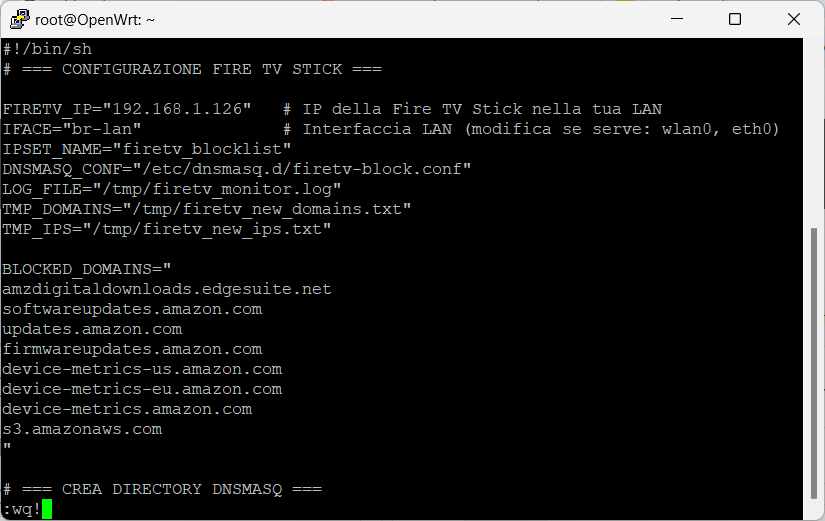
update_blacklist_from_logNel campo FIRETV_IP=”192.168.1.126″ inserisci l’indirizzo IP della tua fire tv stick. Incollate il contenuto dello script sopra scritto e salvate prendendo CRTL+C e :wq!
Automatizzare con cron Aggiungete una riga al file:
vi /etc/rc.local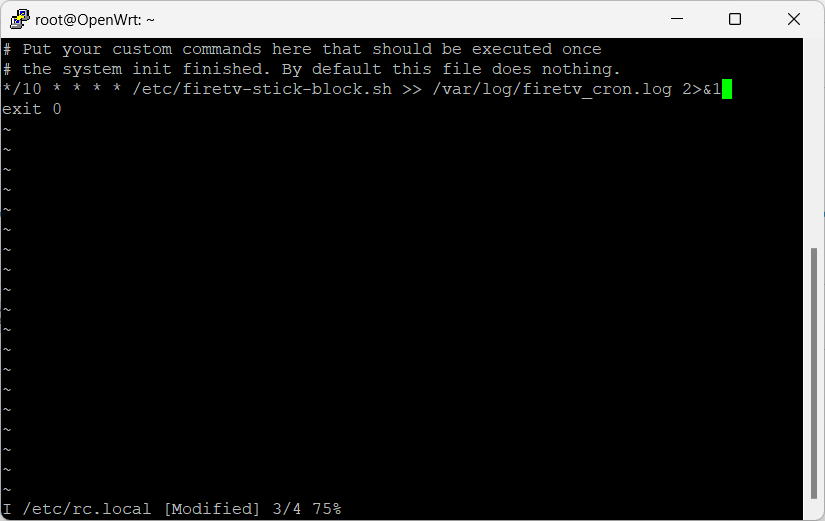
*/10 * * * * /etc/firetv-stick-block.sh >> /var/log/firetv_cron.log 2>&1Questo assicura che ogni 10 minuti lo script analizzi i log e aggiorni la blacklist.
Riavviare cron:
/etc/init.d/cron restartCome funziona?
Lo script segue un flusso chiaro e modulare:
- Definizione variabili: IP del Fire TV Stick, interfaccia di rete, percorsi log.
- Creazione ipset: un set dinamico di IP da bloccare.
- Configurazione firewall: regola che rifiuta ogni traffico verso IP presenti nell’ipset.
- Configurazione dnsmasq: file con regole
address=/dominio/0.0.0.0per bloccare risoluzioni DNS. - Monitoraggio con tcpdump: due processi catturano richieste DNS (porta 53) e HTTPS (porta 443).
- Parsing log: lo script analizza i log, aggiunge nuovi domini/IP alla blacklist e riavvia dnsmasq/firewall.
- Automazione cron: garantisce aggiornamenti continui senza intervento manuale.
Risultati concreti:
Grazie a questo approccio:
- Aggiornamenti firmware Fire TV → bloccati.
- Telemetria Amazon → bloccata.
- DNS-over-HTTPS (Google, Cloudflare, Quad9) → bloccati.
- Appstore e streaming (Prime, Netflix, ecc.) → funzionanti.
- Log dettagliati → disponibili per analisi e per scoprire nuovi domini/IP da bloccare.
Perché è utile?
Molti utenti avanzati preferiscono mantenere il Fire TV Stick in una versione stabile, evitando aggiornamenti che possono introdurre bug, limitazioni o incompatibilità con modding e personalizzazioni. Inoltre, bloccare la telemetria significa ridurre il tracciamento e migliorare la privacy domestica.
Lo script firetv-stick-block.sh rappresenta una soluzione elegante e didattica: non solo blocca, ma documenta ogni tentativo di connessione, trasformando il router in un vero laboratorio di analisi del traffico.
Ulterior infomazioni:
In un’epoca in cui i dispositivi smart cercano costantemente di aggiornarsi e comunicare con i server centrali, avere il controllo diventa fondamentale. Con OpenWrt e lo script firetv-stick-block.sh, gli utenti possono finalmente decidere quando e come aggiornare, mantenendo la stabilità del Fire TV Stick e proteggendo la propria privacy. Un piccolo script, ma un grande passo verso la consapevolezza digitale e l’autonomia tecnologica.